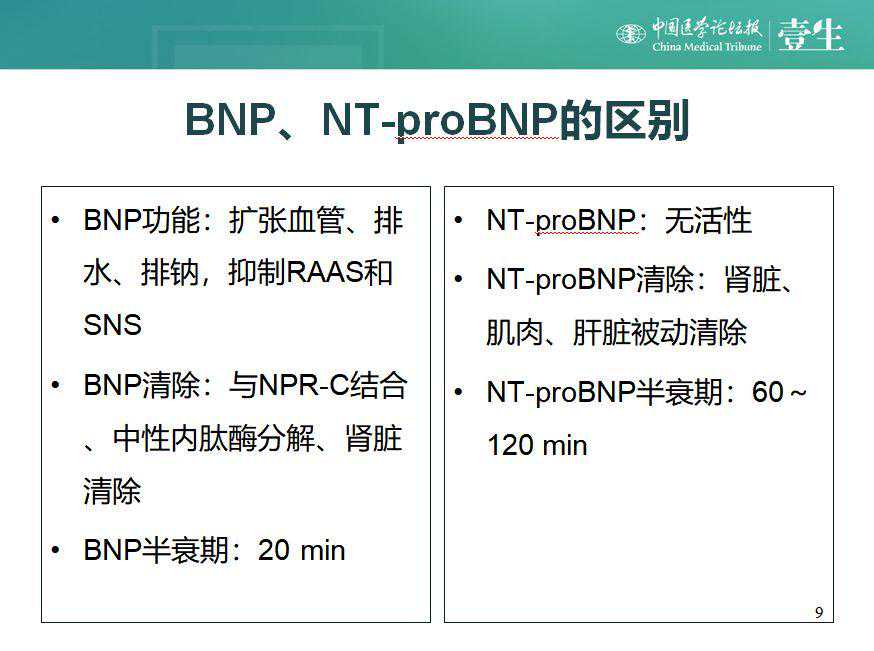
操作说明:三菱PLC的485ADP-MB通信模块作为ModbusRTU从站,连接eLink网关远程上云,实现设备远程监控,微信报警提示等功能。

一、操作实例准备
1.1所需产品型号
三菱Fx3U32MTPLC,一个。
三菱Fx3U-485ADP-MB通信模块,一个。
eLinkGW-16网关模块,一个。
SIM卡一张,有流量(移动或联通或电信)。
电脑一台(WinXP/Win7/Win8操作系统)。
电工工具,DC24V开关电源,螺丝刀,线材、网线若干。
1.2把网关模块插上手机卡
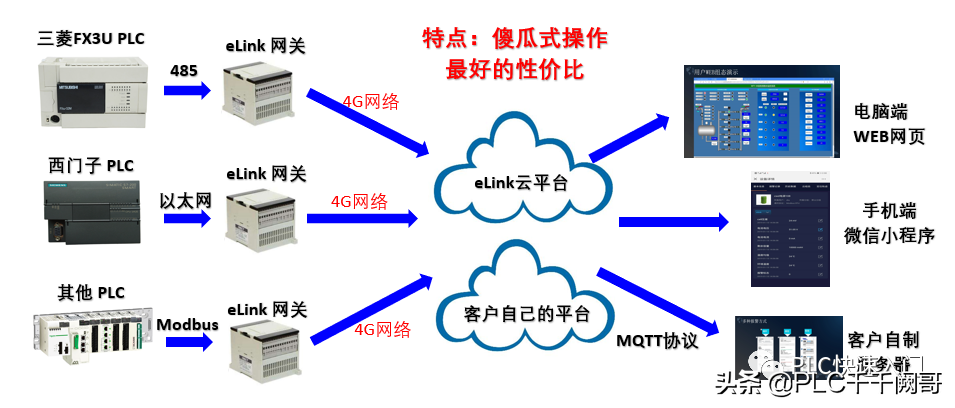
我们需要把eLinkGW-16网关模块连接天线、插上SIM卡(移动/联通流量卡)。
1.3硬件485接线
全部设备不通电,接好开关电源,接好三菱FX3U32MTPLC电源AC220V,接好eLinkGW-16网关模块电源DC24V。
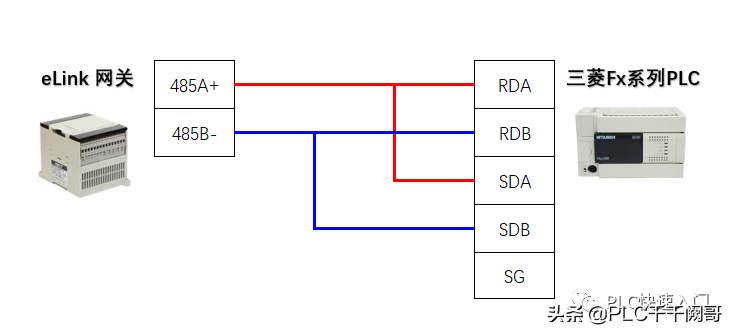
三菱Fx3U32MTPLC与eLinkGW-16网关模块采用485连接,连接如下图所示,即,三菱Fx3U-485ADP-MB的RDA和SDA短接,然后接到eLinkGW-16网关模块的485A+端子;三菱Fx3U-485ADP-MB的RDB和SDB短接,然后接到eLinkGW-16网关模块的485B-。
将三菱Fx3U32MTPLC上电(AC220V),eLinkGW-16网关模块上电(DC24V)。
二,设置三菱Fx3U32MT的Fx3U-485ADP-MB通信扩展模块工作于ModbusRTU从站模式
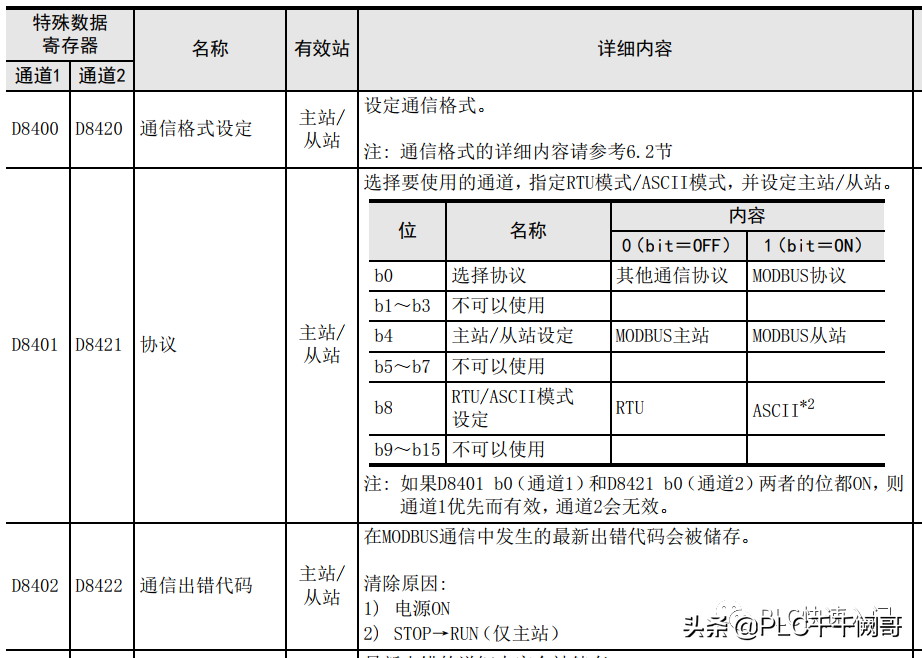
第一步,查询三菱用户手册-MODBUS通信篇,需要设置相关参数,具体含义如下图:
第二步,使用三菱GxWorks2PLC编程软件,对Fx3U-485ADP-MB进行编程,设置485口工作于ModbusRTU从站模式,波特率19200,8个数据位,1个停止位,偶校验,从站地址1,如下图:
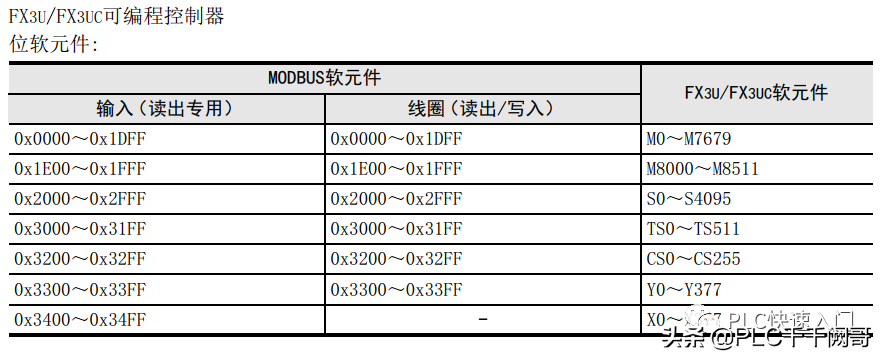
第三步,将修改好的程序下载到PLC中。此时,三菱PLC工作在modbusRTU从站模式下,其内部软元件和Modbus地址的映射关系,查询手册可知,如下图所示:

三,PLC云管家平台设置
打开电脑浏览器,登录PLC云管平台(建议使用谷歌浏览器、360浏览器),注册帐号并激活以后,输入帐号密码登录。
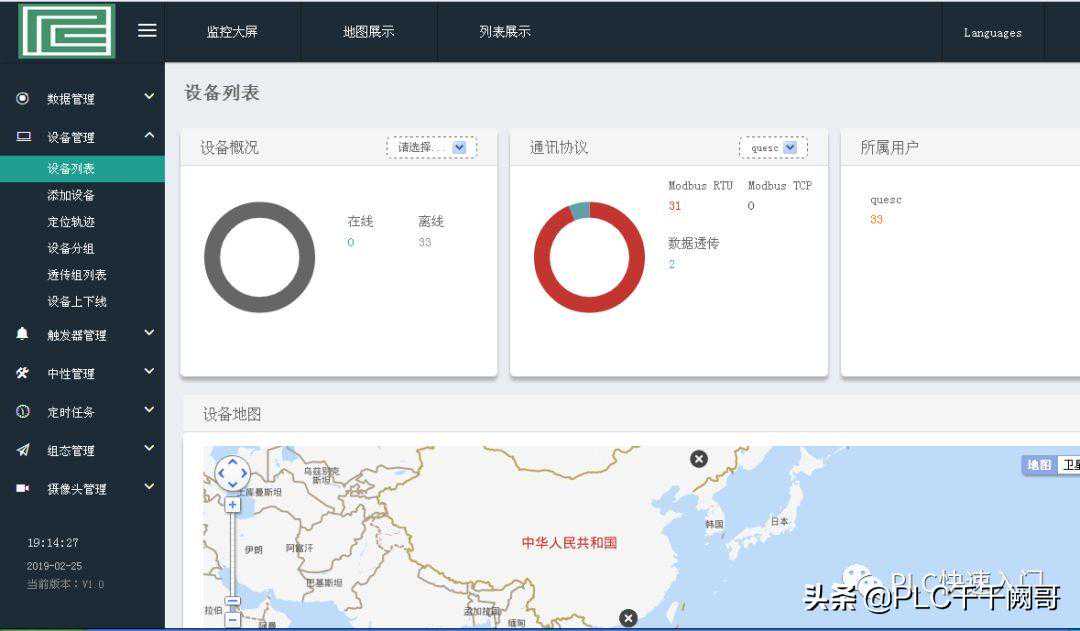
3.1把eLinkGW-16网关模块绑定到用户名下
可以在微信搜索小程序名称:CloudPLC3.2配置读写数据模板
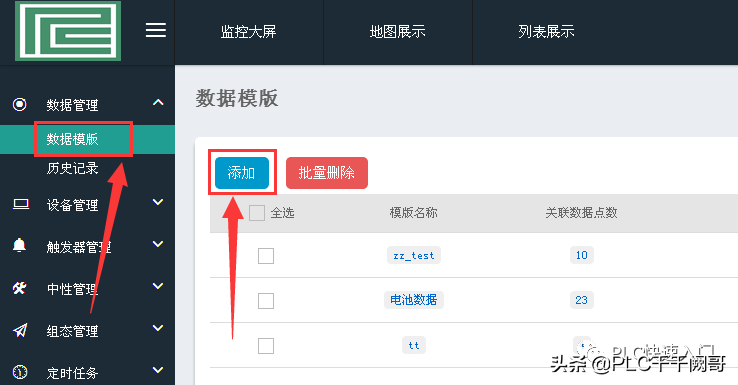
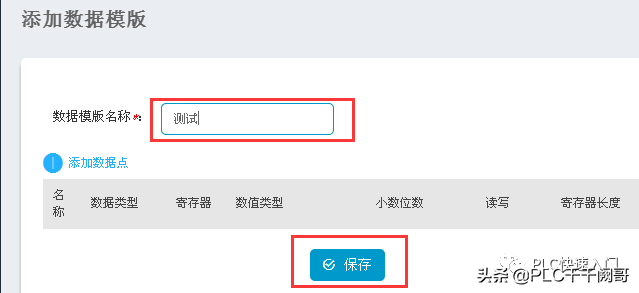
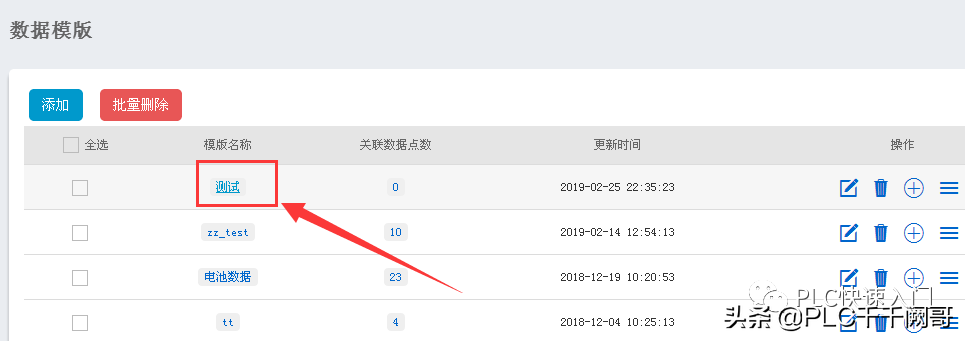
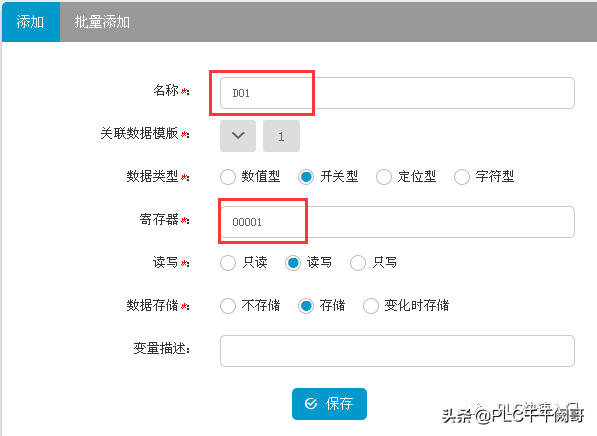
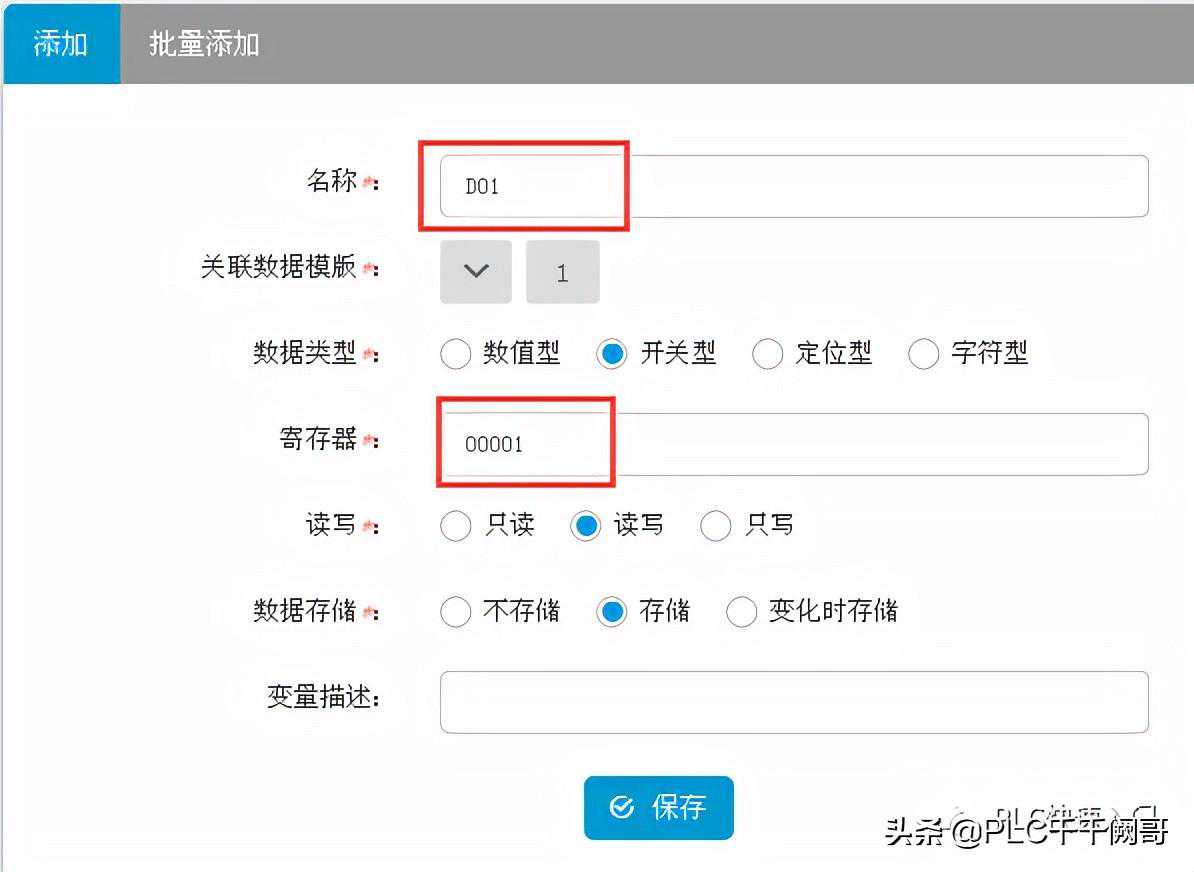
在这里,用户可以根据自己的需要,添加各种变量地址,建立数据模板。
注意:如果用户想要查看数据的历史记录,这里必须选择存储。
结合上文三菱Fx系列PLCmodbus通信手册中的,三菱FxPLC软元件地址和modbus地址的对应换算列表,用户按自己的需求填写即可。
3.3修改设备的名称、采集频率和通讯协议
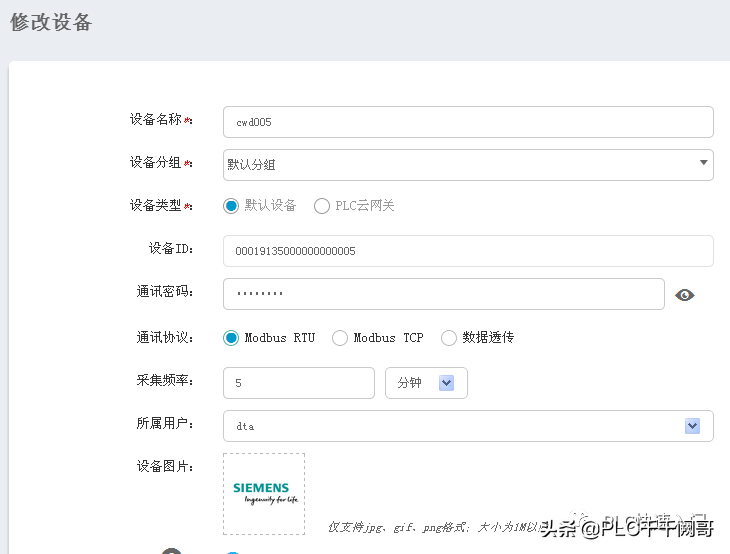
注意:这里可以修改设备名称、采集频率、设备图片,但必须选择ModbusRTU协议。
3.4绑定数据模板、修改设备定位
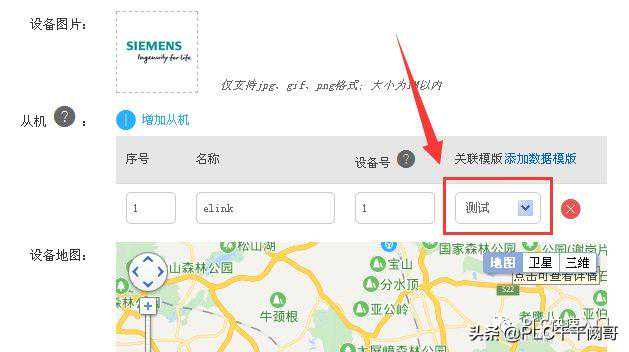
注意:设备号必须选择1,关联模板可以用户选择之前建立的模板。
四,测试结果
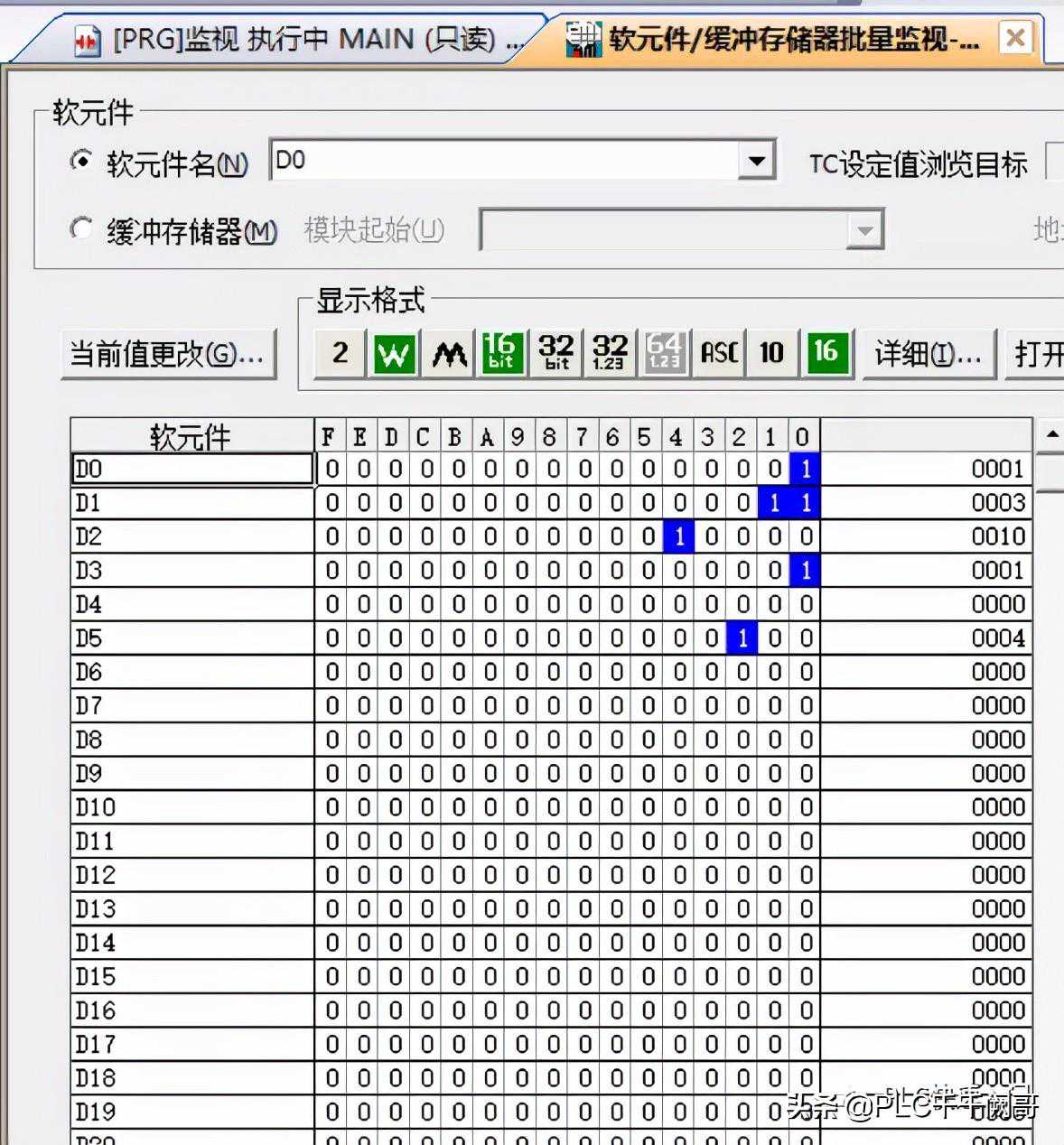
打开三菱PLC的编程软件,将PLC转至在线,从软元件/缓冲存储器批量监视观察数据,如下图:
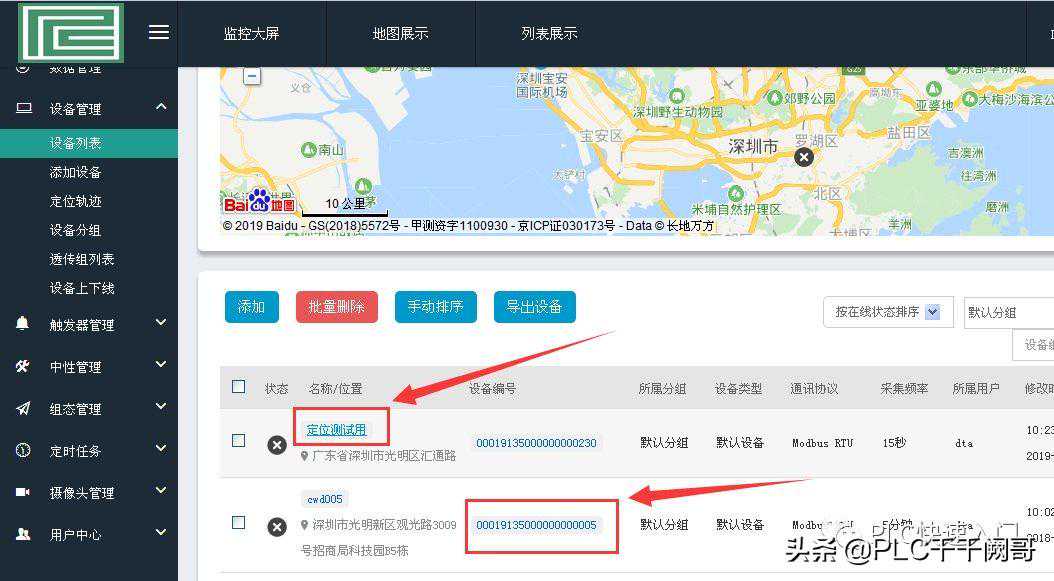
用户登录PLC云管家平台(
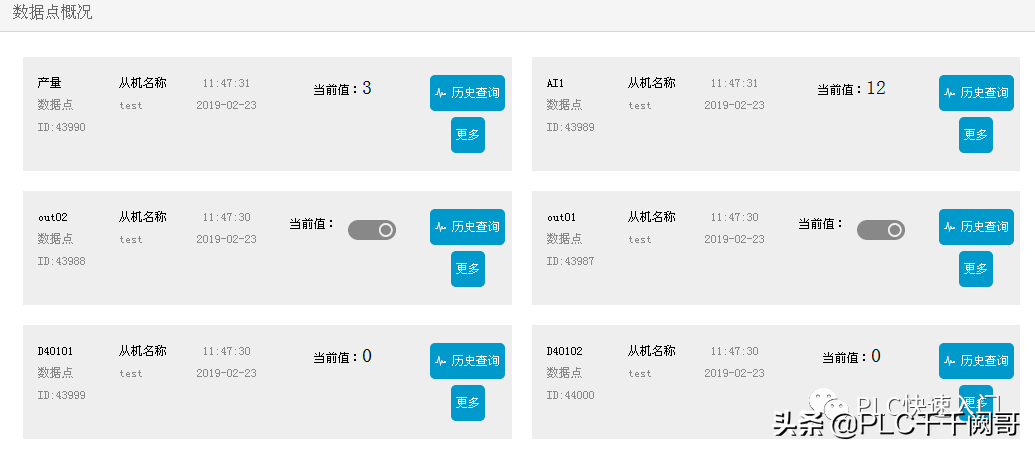
不可读写的数据,如DI点、AI点,只能显示不能修改。
五,辅助功能介绍
5.1画面组态
具体操作见《eLink云管家的画面组态说明》
5.2微信报警功能
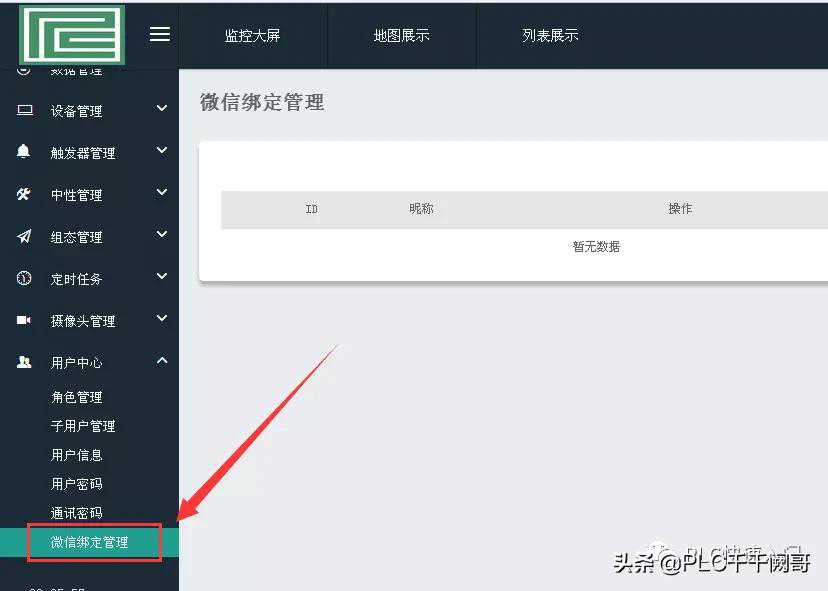
5.3多用户管理
管理员账号创建完设备后,可以通过“子用户”选项为用户创建一个单独的账号供其访问所属的设备。此功能主要为用户开通一个专属的账号,用户查看自己所属的设备。
具体操作见《eLink云管家的画面组态说明》
六,故障分析。
6.1设备离线的原因
设备没有上电。
SIM欠费,请确保所用的手机卡可以正常上网。
SIM卡安装接触不良。
网络信号差,在信号强度低于15或误码率高于3时会出现掉线或无法联网的情况,最好保证信号强度在20以上误码率为0(可通过改变天线的安放位置调整信号强度,信号强度可通过配置软件或平台模块远程配置中获得。)
6.2eLink云管家平台无法读取PLC数据的原因
PLC的Modbus从站没有创建成功。此时我们可以通过Modscan32主站软件对PLC进行通讯测试,如果无法读取PLC的数据那么说明PLC的Modbus从站没有创建成功。
接线错误,请参照本文接线部分说明,或者参考三菱手册,确认是否接线无误。
采集的设备地址或者485通讯参数设置不一致,要求PLC和网关的波特率,奇偶校验,数据位,停止位等参数必须一致。
参考文章:
如何通过elink云网关,远程连接西门子1200PLC控制器?如何通过eLink云管家,自动把设备报警信息发到微信上?