测试环境:
Windows732位系统++JAVA环境(jdk-8u144-windows)+TLINK平台(MQTT协议)
环境搭建:
在Windows7系统下安装、安装JAVA环境。
JDK安装包:链接:
注意安装过程需保留IOTGateway插件,此插件依赖JAVA运行环境。
安装过程不再详述,请自行百度。
平台侧设备创建以及传感器配置、连接配置:

添加设备
账户登录后,在控制台设备管理页面,添加设备;

设备配置
创建后的设备
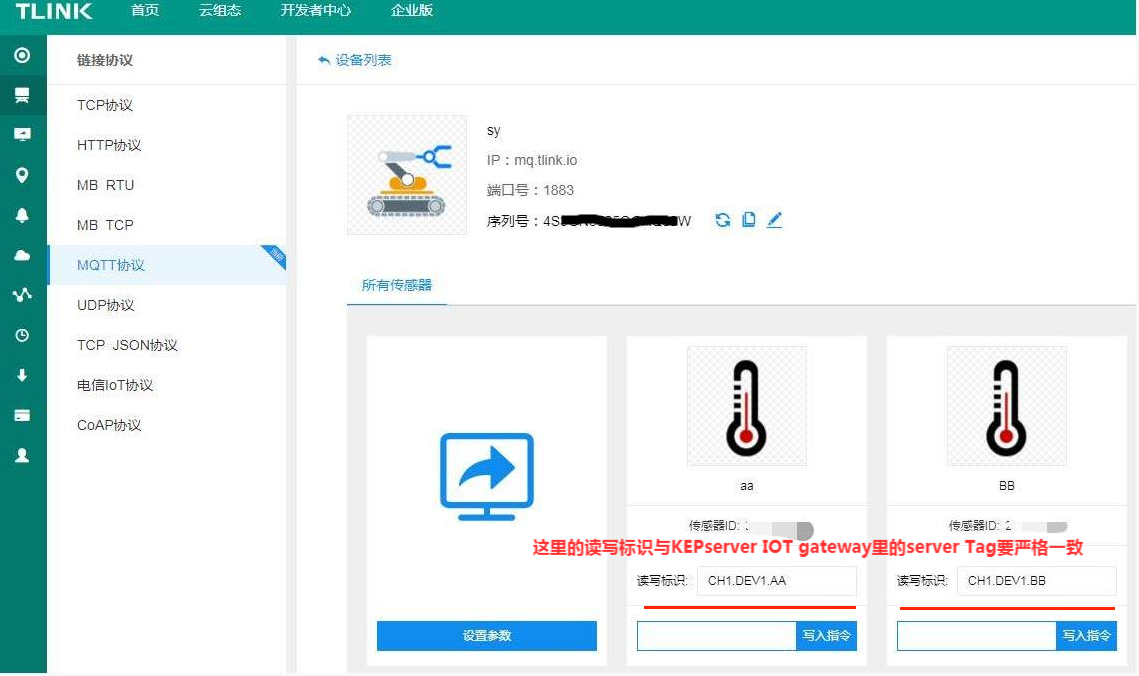
设置连接
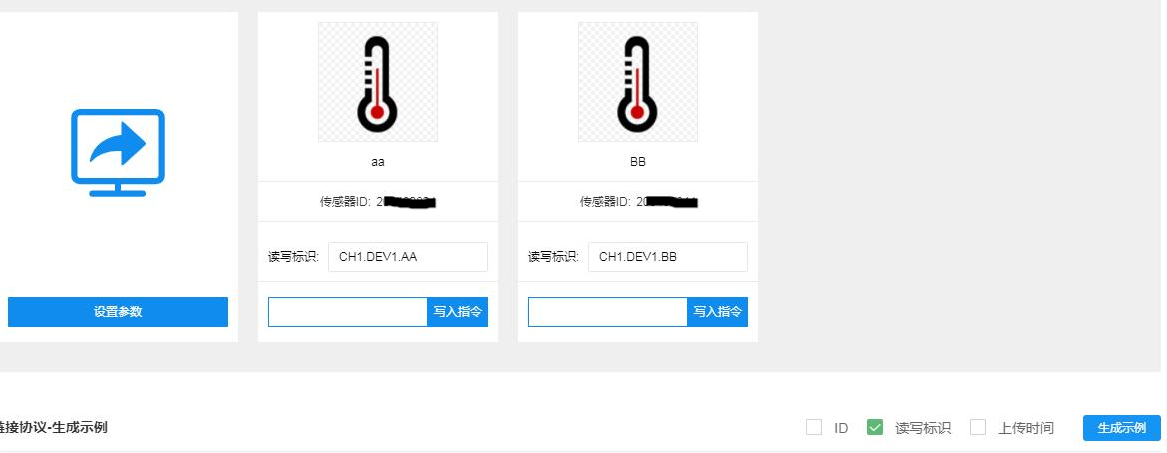
在设置连接页面,选择MQTT协议,记下右侧的IP和端口以及设备序列号;传感器读写标识可先不填写,等在KEPSERVER内创建好后复制粘贴变量名称即可;
生成示例

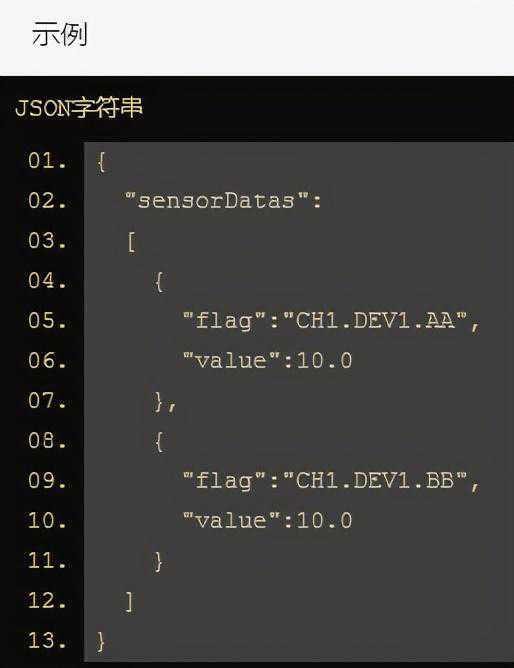
JSON字符串示例
至此,平台侧的配置暂告一段,接下来进行KEPserver内的组态配置;
KEPserver的配置:
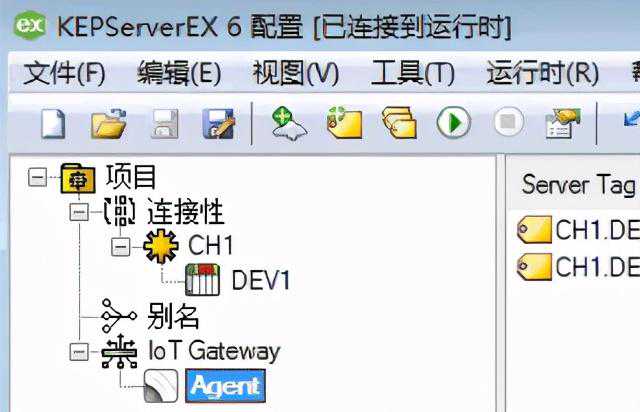
首先创建一个simulator通道CH1,然后在此通道下创建设备DEV1,设备下新建两个变量AA、BB,变量仿真数据均配置为正弦变化数据;

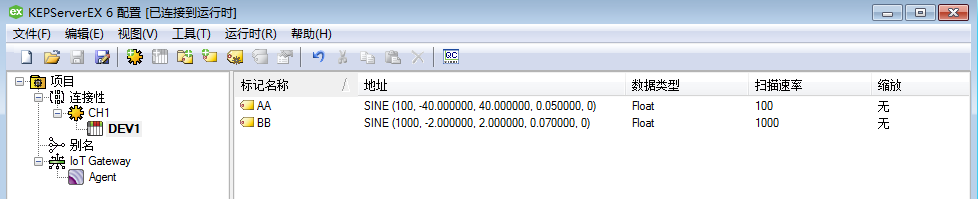


模拟的变量
在IOTGateway下新建Agent,并添加需要转发至平台的变量,添加后的serverTag里带有通道和设备名以及变量名;
IOTgateway创建Agent
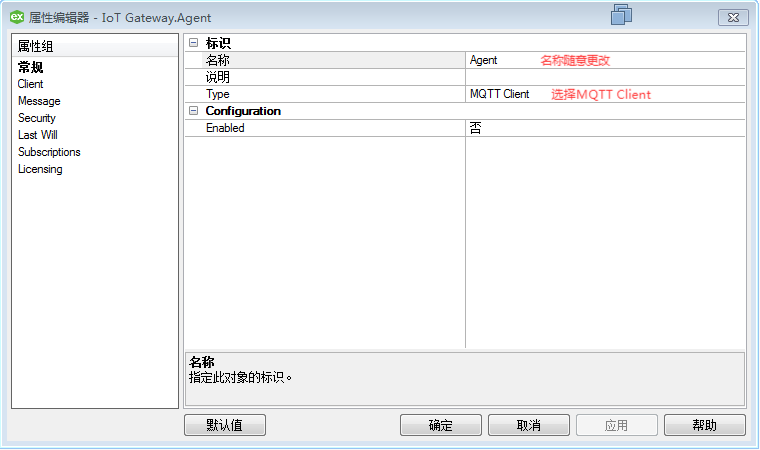
在Agent的属性里,配置常规选项卡,类型选择MQTTClient;
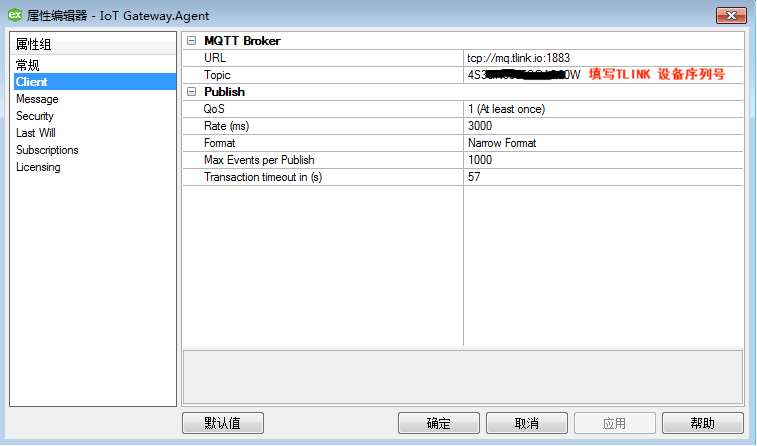
配置Client选项卡,URL为tcp://,与平台的MQTT协议的IP和端口一致,Topic里填写平台创建的设备序列号,其他想配置如下图;
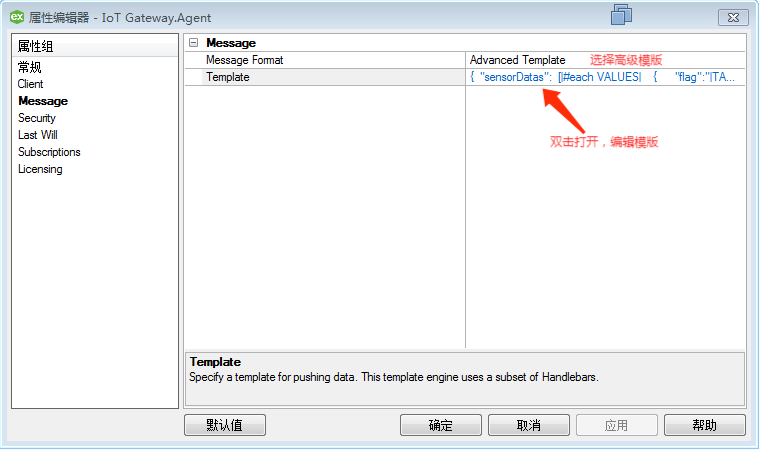
配置Message选项卡,选择高级模版,然后在高级模版里修改;模版的作用是规范发出的JSON数据格式,使之与平台要求的JSON格式一致。

编辑好的模版格式如下图所示,注意每一行的后面不能有多余的空格,每一行前面的空格数只能为0、2、4、6的个数,否则平台无法正常解析。
{
"sensorDatas":
[|unless@last|,|/unless||/each|
]
}
可复制上方模版,但粘贴后需要核实每行前面的空格数和后面是否有空格。
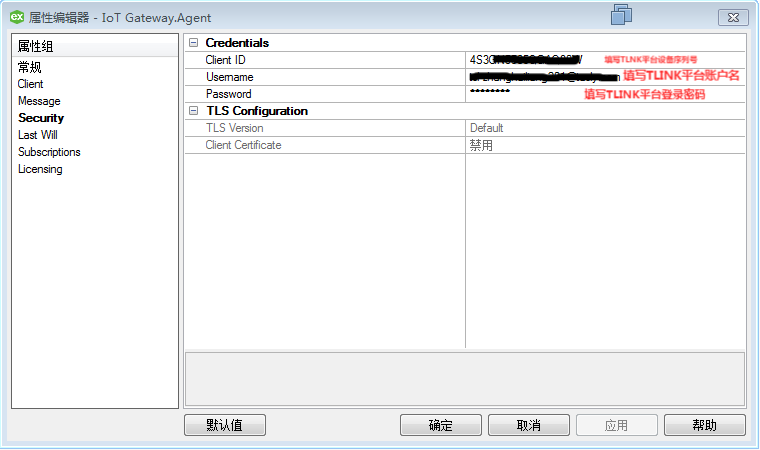
接下来配置Security选项,ClientID填写设备序列号,下面的用户名和密码为平台登录的用户名和密码
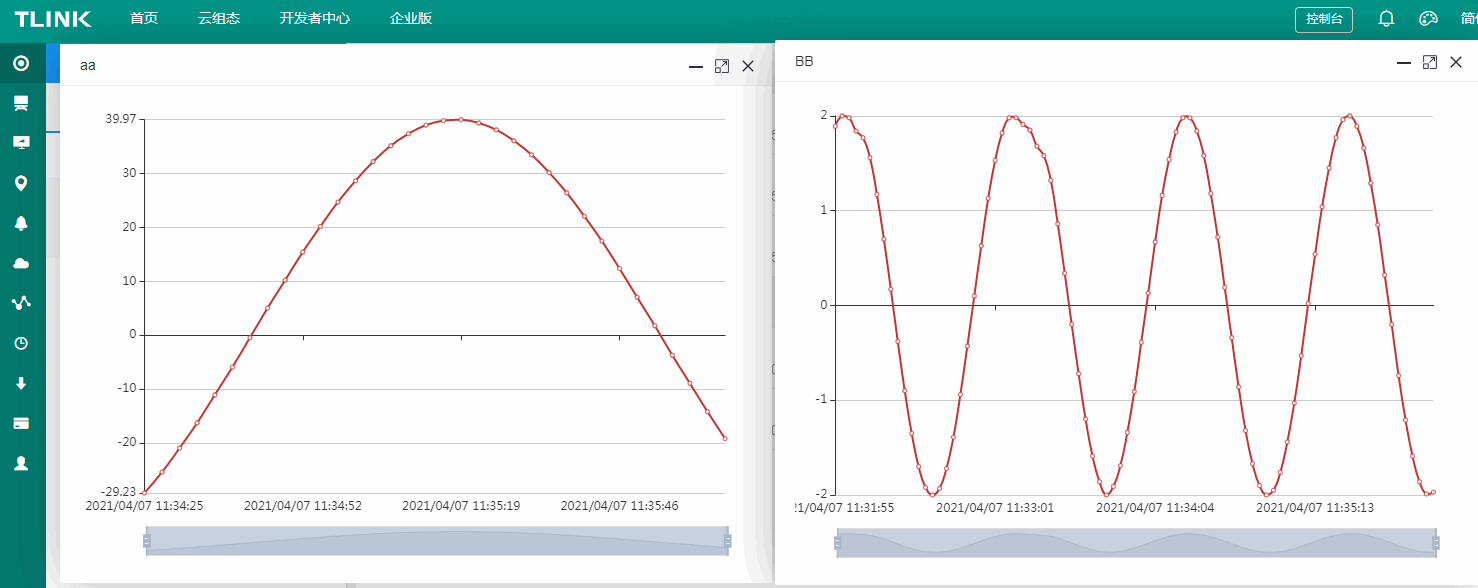
如果一切正常的话,在平台的监控中心应该能看到数据实时变化,点开每个变量的实时曲线,经过一段时间可看到数据形成的正弦曲线
变量实时曲线
另外在设置连接页面,点开右下角的接收命令弹窗,可看到从Kepserver发过来的的数据包;如果kepserver的IOTgateway能连接上平台的端口,但是在接收命令里看不到数据包,则可能是模版配置出了问题。
后记:利用kepserver的IOTgateway里的高级模版发送MQTT数据应该也能连接其他平台,如连接阿里、腾讯等物联网平台的的MQTT接口,限于时间和精力暂时没有测试。


