SIMATICS7-1200小型可编程控制器充分满足中小型自动化的系统需求。在研发过程中充分考虑了系统、控制器、人机界面和软件的无缝整合和高效协调的需求。SIMATICS7-1200系列的问世,标志着西门子在原有产品系列基础上拓展了产品版图,代表了未来小型可编程控制器的发展方向,西门子也将一如既往开拓创新,引领自动化潮流。
西门子S7-1200紧凑型PLC在当前的市场中有着广泛的应用,由于其性价比高,所以常被用作小型自动化控制设备的控制器,这也使得它经常与第三方的设备(扫描枪、打印机等设备进行通讯。因为没有第三方的设备,这里就以超级终端为例介绍自由口通讯。
1.控制系统原理
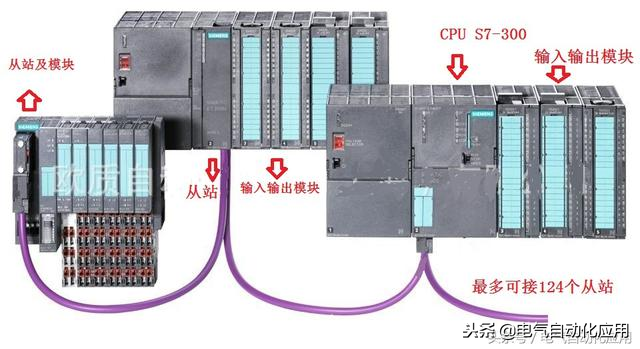
2.硬件需求
S7-1200PLC目前有3种类型的CPU:
1)S7-1211CCPU。
2)S7-1212CCPU。
3)S7-1214CCPU。
这三种类型的CPU都可以连接三个窗口通信模版。
3.软件需求
1)编程软件(6ES7822-0AA0-0YA0)
4.组态
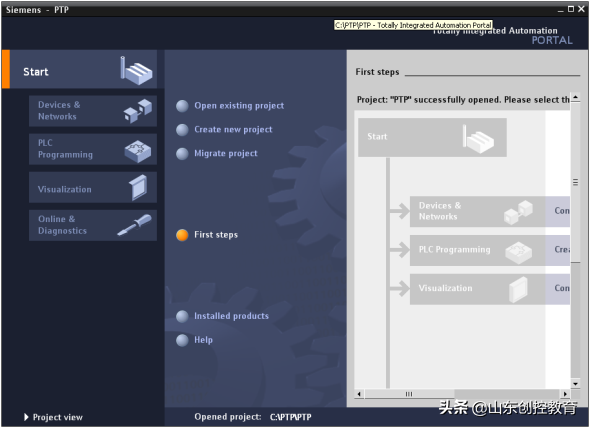
我们通过下述的实际操作来介绍如何在中组态S7-1214C和超级终端通信。

波特率为:9600;
校验方式:无;
数据位为:8;
停止位:1;
硬件流控制:无;
等待时间:1ms
设置参数如下图:
此时确认一下“硬件识别号”为11。到这里我们就完成了硬件的组态,接下来需要编写串口通讯程序,在这里我们实现两个功能:
一、S7-1200发送数据给超级终端;
二、超级终端发送数据给S7-1200
对于第一个功能:S7-1200发送数据给超级终端,实际上是S7-1200是数据的发送方,超级终端是数据的接收方,对于S7-1200需要编写发送程序;而对于超级终端来说,只要打开超级终端程序,配置硬件接口参数与前面S7-1200的端口参数一致即可。
下面的步骤将具体介绍此功能实现的步骤:
①、在PLC中编写发送程序。在项目管理视图下双击“Device”下的程序块下的Main(OB1),打开OB1,在主程序中调用SEND_PTP功能块如下图所示:(注:SEND_PTP在指令库下的扩展指令中通讯指令下)
要对SEND_PTP赋值参数,首先需要创建SEND_PTP的背景数据块和发送缓冲数据块,双击“Devices”——“PLC_1”——“ProgramBlock”——“Addnewblock”,在弹出的窗口命名DB_S_PTP,选择DB块,在Type后选择“SEND_PTP(SFB113)”
插入背景DB后,再插入发送缓冲DB块,重复上面的步骤,只是在选择DB类型为“GlobalDB”,并去掉“Symbolicaccessonly”选项的勾(这样可以对该DB块进行直接地址访问),并取名该DB块为DB_SEND_BUFF。建好这两个DB块后,双击打开DB_SEND_BUFF预先定义好要发送的数据,如下图所示:
定义完发送缓冲区后,接下来就可以对SEND_PTP赋值参数,赋值参数后如下图:
在上面的编程块里需要注意的是,在指定发送缓冲区时。字符的开始地址是从第二个字节,而不是零字节开始,即是,原因是由于S7-1200对字符串的存放的格式造成的,S7-1200对字符串的前两个字节的定义第一字节是最大的字符长度,第二个字节是实际的字符长度。接下来才是存放实际字符。如下图:
上面就完成了程序的编写,对项目进行编译;右击PLC_1项目在弹出的菜单里选择“CompliesALL”选项,这样就对硬件与软件进行编译,如下图:
编译且没有错误后就可以下载程序到PLC中,同样右击PLC_1项目,在弹出的菜单选择“DownloadtoDevice”。
②、用串口交叉线连接S7-1200的串口与计算机的串口,打开计算机的超级终端程序,并设置硬件端口参数如下图:
③、打开OB1功能块在线监控程序,在变量监控表里强制为1,触发数据的发送,此时在超级终端就会接收到发送的数据,如下图:
对于第二个功能:超级终端发送数据给S7-1200,实际上是S7-1200是数据的接收方,超级终端是数据的发送方,对于S7-1200需要编写接收程序;而对于超级终端来说,只要打开超级终端程序,配置硬件接口参数与前面S7-1200的端口参数一致,在界面上输入发送内容即可。
下面的步骤将具体介绍此功能实现的步骤:
①、在PLC中编写发送程序。在项目管理视图下双击“Device”下的程序块下的Main(OB1),打开OB1,在主程序中调用RCV_PTP功能块如下图所示:(注:RCV_PTP在指令库下的扩展指令中通讯指令下)
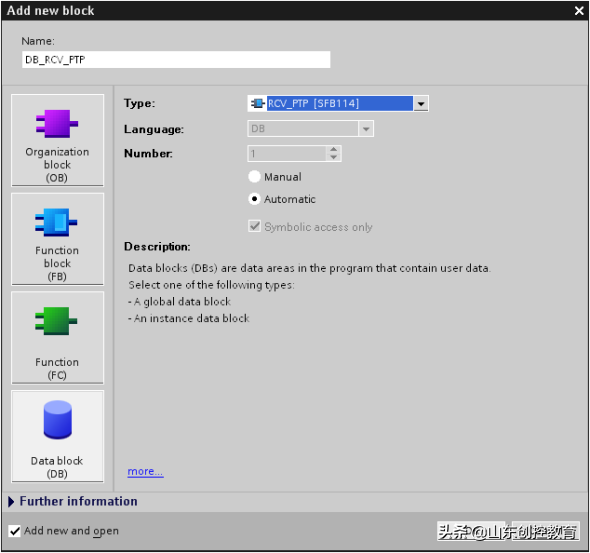
要对RCV_PTP赋值参数,首先需要创建RCV_PTP的背景数据块和发送缓冲数据块,双击“Devices”——“PLC_1”——“ProgramBlock”——“Addnewblock”,在弹出的窗口命名DB_RCV_PTP,选择DB块,在Type后选择“RCV_PTP(SFB114)”
插入背景DB后,再插入接收缓冲DB块,重复上面的步骤,只是在选择DB类型为“GlobalDB”,并去掉“Symbolicaccessonly”选项的勾(这样可以对该DB块进行直接地址访问),并取名该DB块为DB_RCV_BUFF。建好这两个DB块后,双击打开DB_RCV_BUFF定义接收缓冲区数据的类型,如下图所示:
定义完接收缓冲区后,接下来就可以对RCV_PTP赋值参数,赋值参数后如下图:
在上面的编程块里需要注意的是,在指定接收缓冲区时。字符的开始地址是从第二个字节,而不是零字节开始,即是,原因是由于S7-1200对字符串的存放的格式造成的,S7-1200对字符串的前两个字节的定义第一字节是最大的字符长度,第二个字节是实际的字符长度。接下来才是存放实际字符。如下图:
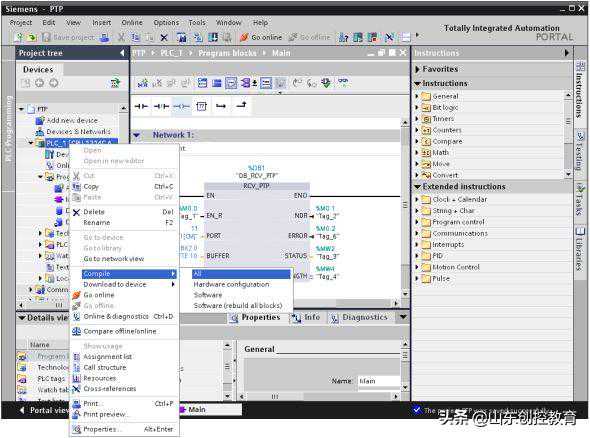
上面就完成了程序的编写,对项目进行编译;右击PLC_1项目在弹出的菜单里选择“CompliesALL”选项,这样就对硬件与软件进行编译,如下图:
编译且没有错误后就可以下载程序到PLC中,同样右击PLC_1项目,在弹出的菜单选择“DownloadtoDevice”。
②、用串口交叉线连接S7-1200的串口与计算机的串口,打开计算机的超级终端程序,并设置硬件端口参数如下图:
在桌面上新建文本文件,打开此文本文件在里面输入“gfdcba”,如下图:
③、打开变量监控表,强制,使能接收。然后,在超级终端里,选择菜单“Transfer”下的“STextfile”,在打开的窗口里找到桌面上的文本文件。
打开DB_RCV_BUFF数据块,在线查看接收到的数据,如下图:
通过上面的例子实现了简单的应用,在实际的应用过程中,需要按第三方设备的协议进行编写S7-1200的程序。