说明:
对于基于Windows系统面板有两种组态备份的选项,而不必获得ProTool或WinCCflexible的原程序:
A.使用ProSave备份/恢复
B.使用存储卡备份/恢复
如果想对回传的文件进行编辑,那么必须在ProTool或WinCCflexible中使用回传功能。这仅对那些支持这个功能的面板并且在传送设置中启用回传功能才有可能实现。
1.使用ProSave备份/恢复
即使没有ProTool或WinCCflexible使用ProSave也具有集中存档的便捷选项。这在系统故障或更换设备后提供了一个快速启动的方法。备份数据被传送到新的目标设备原始状态从而被恢复。
在ProTool或WinCCflexible中不可能加载并编辑备份文件。通过使用ProSave文件只能被重新加载到原始或另一个面板中。
注意:
操作员面板TP070不支持使用ProSave备份/恢复。
操作步骤:
(1)准备备份/恢复
根据操作员面板,对于使用ProSave进行备份/恢复可以使用下列连接:
-串口(通过RS232/PPI多主站电缆)6ES7901-3CB30-0AX0
-串口(通过USB-PPI电缆)6ES7901-3DB30-0XA0
-串口(通过RS232/zero调制解调器电缆)*)6ES7901-1BF00-0XA0
-MPI/PROFIBUSDP
-以太网
-USB(主对主电缆)

如果没有ProTool或WinCCflexible,也能单独下载ProSave。ProSave允许直接从面板进行完整备份包括组态。创建的备份文件于是能够被加载回到原始或相同的设备中。
现在面板在传输模式中并准备备份/恢复。
(2)备份
打开ProSave并在“General”选项卡中选择正确的面板。
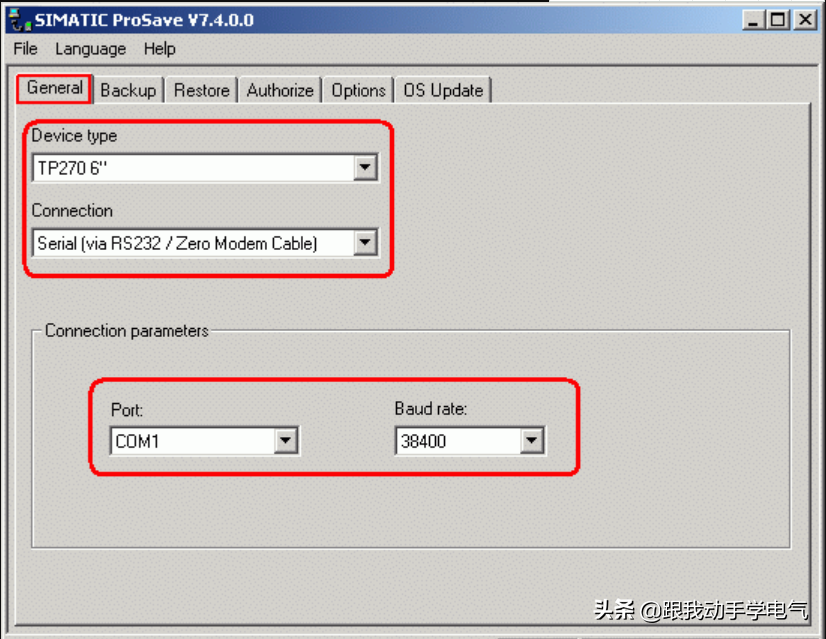
选择PC与面板的连接方式,如串口(通过RS232/zero调制解调器电缆)。
定义连接参数,例如COM1用于串口连接的波特率38400。
注意:在USB连接(主对主电缆)和串口连接通过USB-PPI电缆,不能定义附加的连接参数。
切换到“Backup”选项卡,选择路径并指定文件名,如“C:\”。在“Datatype”定义将被创建的备份类型。
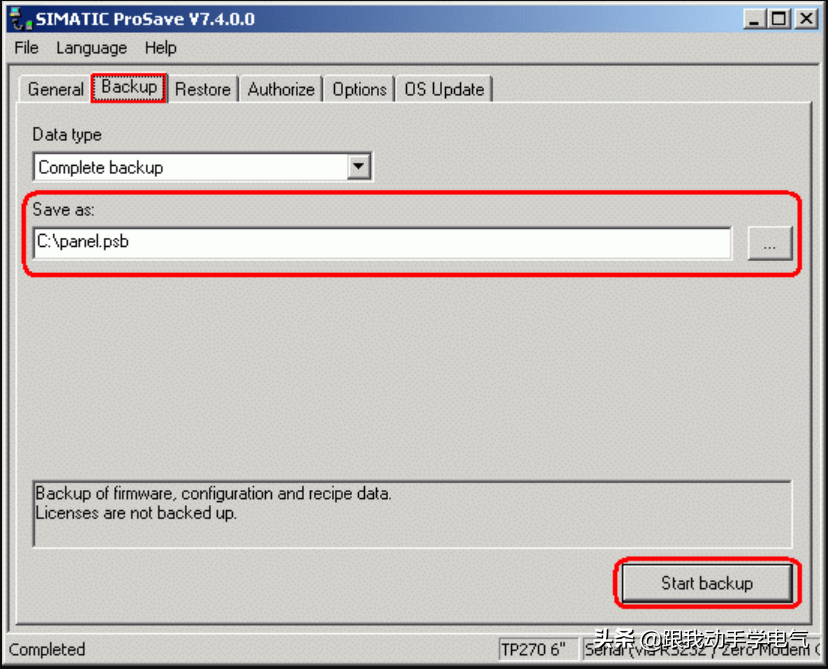
当一切准备就绪,通过“StartBackup”触发备份过程。
注意:
如果连接被中断,可能由于其他程序,如病毒扫描或电源管理,正在访问COM接口。因此,确保在重新开始前终止任何这样的程序。
一旦备份完成,根据需要这个生成的文件现可被装载到相同类型的设备或原来的设备中。
(3)恢复
首先按照要点1所述将面板设置到传送模式并建立与PC的连接。
在“General”选项卡中选择适当的操作员面板和连接类型。
如果可能,定义连接参数。
在ProSave中切换到“Restore”选项卡
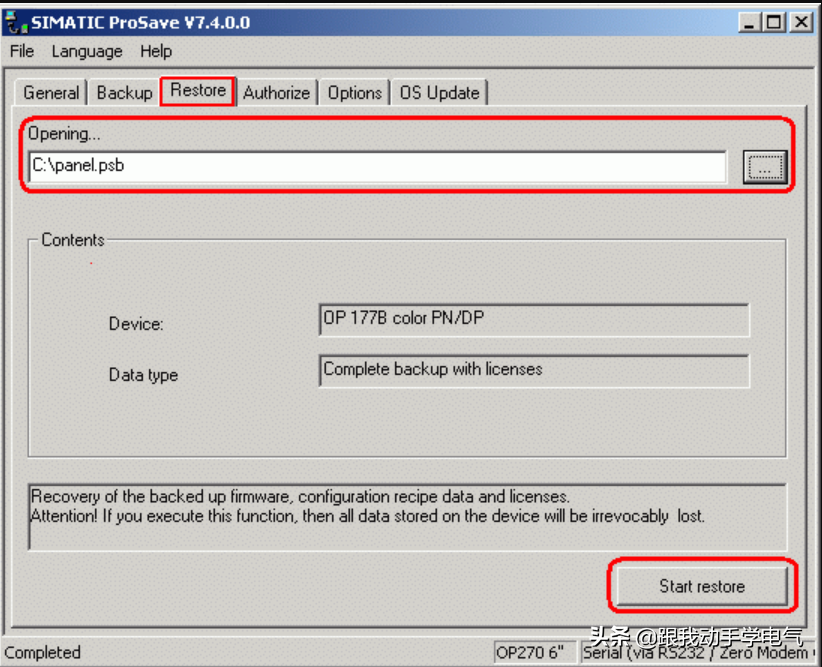
在成功传送数据到面板后,面板启动后将准备集成到系统之中。
注意:
这个面板与用来备份的原始面板具有完全相同的连接参数。为了避免连接问题,确保这两个面板不能存在于相同的系统中。
2.使用存储卡备份/恢复
在保存(备份)期间,操作系统、应用程序和数据将从内部闪存拷贝到存储卡。
当恢复时,操作员面板的闪存在提示后将被清除。然后存储卡上的备份数据将被拷贝到内部闪存。
必要条件:
操作员面板支持备份/恢复功能。
用于操作员面板的存储卡具有足够的可用空间。
(1)准备
启动操作员面板并打开“ControlPanel”。
插入存储卡到操作员面板中。
在“ControlPanel”中打开“Backup/Restore”菜单menuinthe"ControlPanel"。
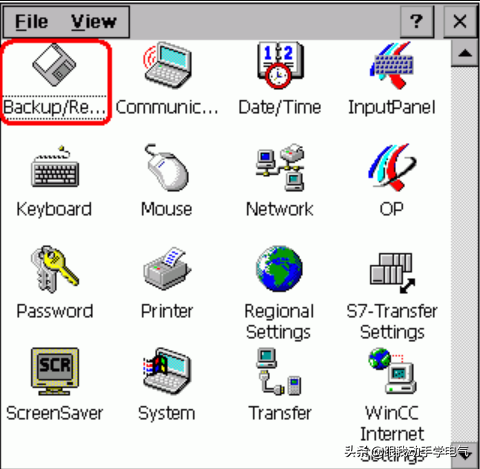
(2)备份
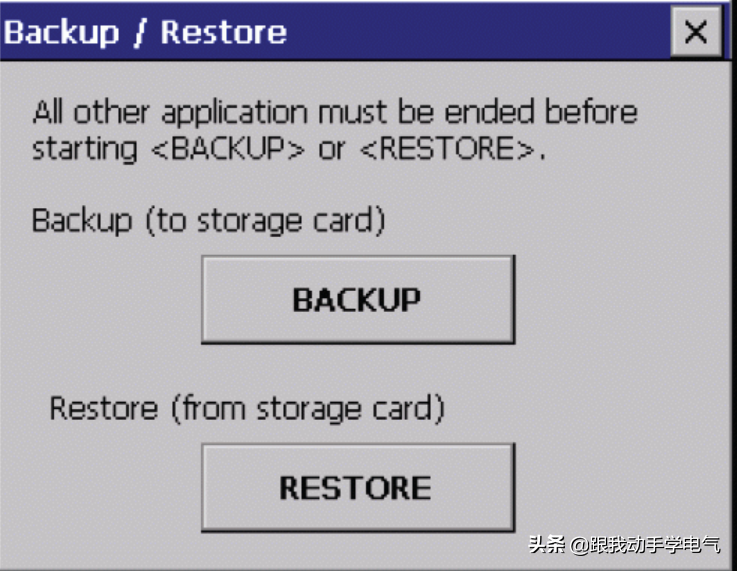
注意:
上图显示的是具有系统的操作员面板的“Backup/Restore”对话框。
(2.1)备份-具有一种存储卡接口的操作员面板
使用仅有一个存储卡接口的操作员面板,存储卡可被自动识别。
a)检测到存储卡
如果备份成功,那么“Backupsuccessfullycompleted.”对话框打开。
如果在存储卡上已存在一个以前的备份,那么在操作面板上会发出是否想要删除之前备份的询问。
如果可用内存不足将显示警告。
使用合适的存储卡或在WindowsCE浏览器中删除所有不必要的数据。
b)存储卡未被检测到
如果在操作员面板中存在损坏的存储卡,或者根本没有,那么将显示下列消息。

使用合适的存储卡重复此过程。
(2.2)备份-具有多种存储卡接口的操作员面板
在操作员面板具有多种存储卡接口的情况下,可在操作员面板上明确选择存储卡。
警告-可能丢失数据!
当第一次使用存储卡时,操作员面板提示格式化。
如果没有插入存储卡或存储卡损坏,会显示无存储卡。
在这种情况下,插入有效的存储卡到操作员面板中。
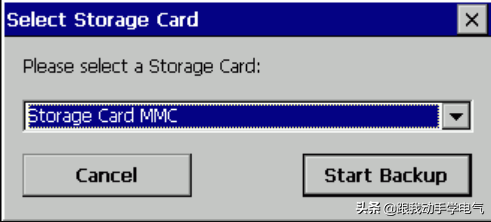
如果显示消息表明需要更大存储容量,那么按照下列情况进行:
插入更大存储容量的存储卡到操作员面板中。
重新开始备份。
如果在存储卡上已存在一个以前的备份,那么将会收到消息询问是否覆盖这个备份。
当显示消息“Backupsuccessfullycompleted”时备份完成。
从操作员面板上拔出存储卡。
(3)恢复
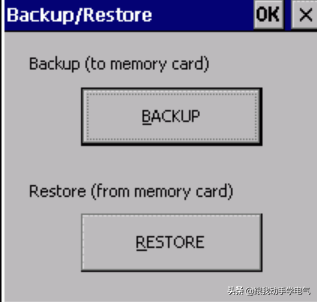
(3.1)恢复-具有一种存储卡接口的操作员面板在操作员面板仅有一种存储卡接口的情况下,那么只可以通过这个接口进行恢复。
a)检测到存储卡
如果存储卡被检测到,那么会显示消息询问恢复过程是否继续。此时,操作员面板闪存中的所有数据将被删除。
一旦闪存被清除并且WindowsCE镜像已被恢复,那么必须重新启动操作员面板。
注意:
在重新启动过程中不要从操作员面板中拔出存储卡!
恢复一成功完成,就会显示消息提示从操作员面板中拔出存储卡。
从操作员面板中拔出存储卡。
b)存储卡未被检测到
如果在操作员面板中存在损坏的存储卡,或者根本没有,那么将显示下列消息。

(3.2)恢复-具有多种存储卡接口的操作员面板。
在操作员面板具有多种存储卡接口的情况下,可在操作员面板上明确选择存储卡
这样,选择包含备份的存储卡。
如果没有插入存储卡或存储卡损坏或者存储卡不包含备份,那么会显示没有存储卡。
这样,插入包含操作员面板备份文件且有效的存储卡到操作员面板中。
只有包含备份的存储介质才能被检测到。
如果包含备份的多个外部存储介质被插入到一个操作员面板中,那么不能进行数据恢复
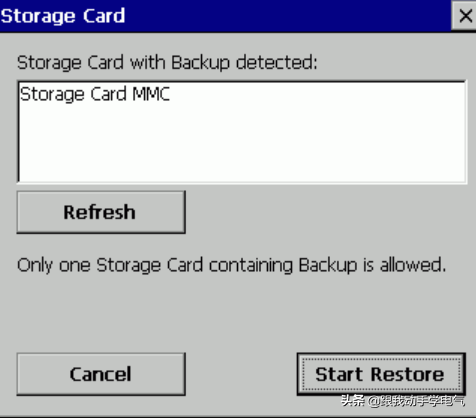
一旦恢复数据已被检查,会显示提示询问是否要开始恢复并且是否想要删除闪存上的所有数据。
当显示消息“Restoresuccessfullyfinished”时恢复完成。