日常工作中,我们常常借助可视化图表来对数据进行分析,比如在制作销售目标数据时,经常引入KPI指标查看销售目标的完成度。下面我们就来介绍如何使用微软PowerBIDeskto(以下简称为PB)制作可视化KPI图表,这一软件可以到。
注册PowerBIDeskto账户
使用PB首先需要注册一个账户,不过PB账户注册只能用企业邮箱,对我们常见的QQ、163等免费个人邮箱则不支持。对于没有企业邮箱的用户,建议使用阿里云“钉钉APP”的“钉邮”来接收PB的注册邮件。
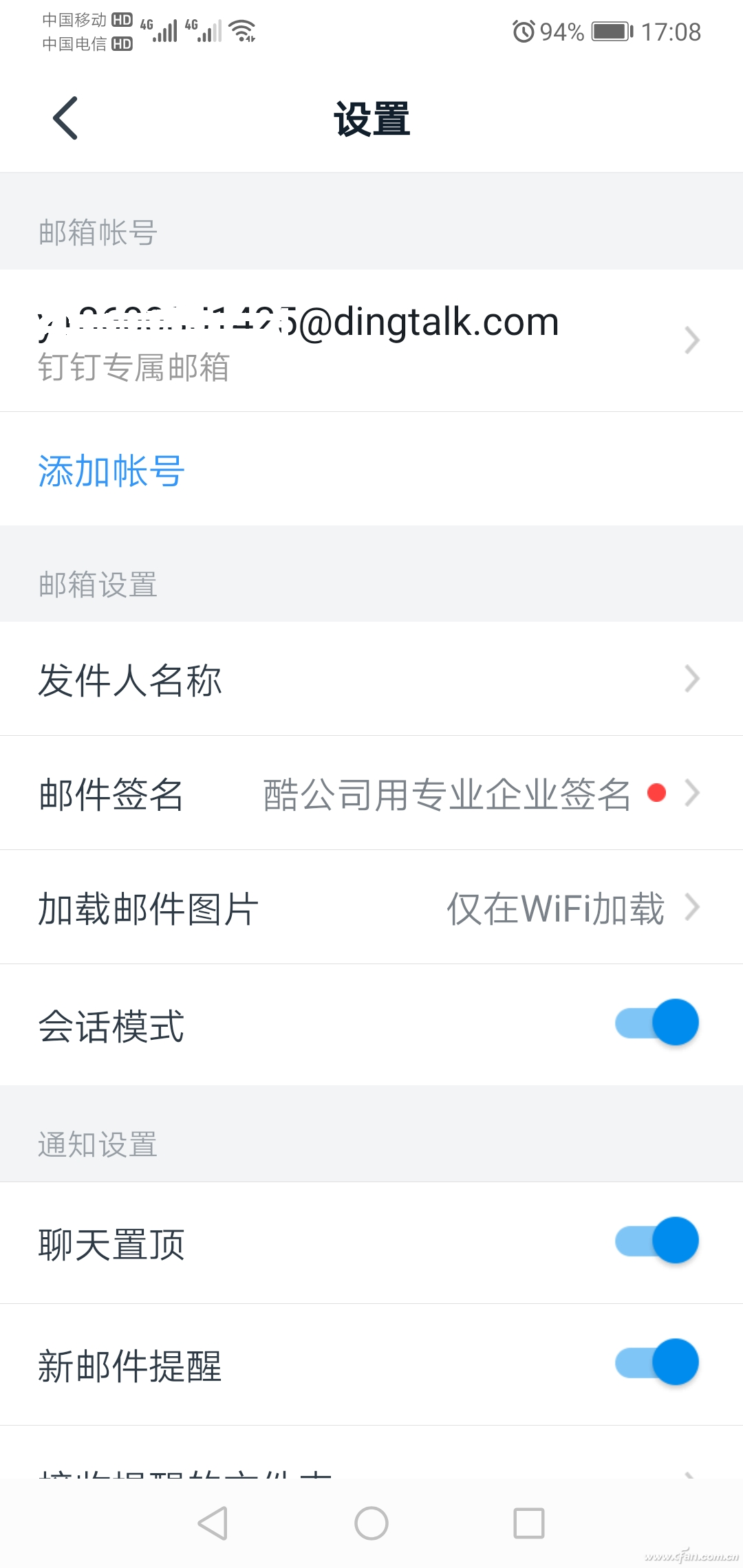
图1查看钉邮账号
用Excel统计KPI样本数据
PB账户注册完毕,就可以准备销售样本数据了,因为本例制作的是KPI可视化图表,因此我们需要先按照公司考核标准制作KPI指标。
首先假设公司KPI的考核标准是:当月完成目标销售额的105%为合格,标记为“100”;小于100%则为不合格,标记为“0”;其它则标记为“90”。
然后在Excel中,借助IF函数来完成KPI标记,定位到F2单元格,输入公式“=IF(E2=1.05,100,IF(E21,0,90))”,这样即可在KPI指标处显示对应的数字标记(图2)。
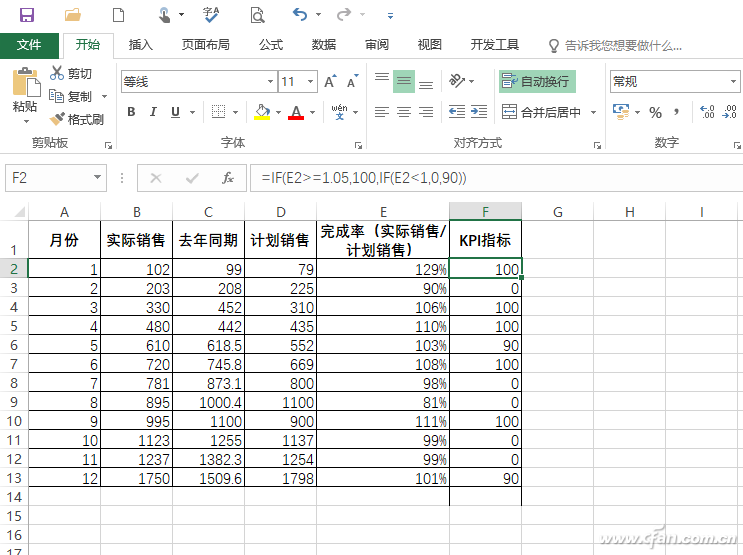
图2原始数据
在PowerBIDeskto中完成数据可视化
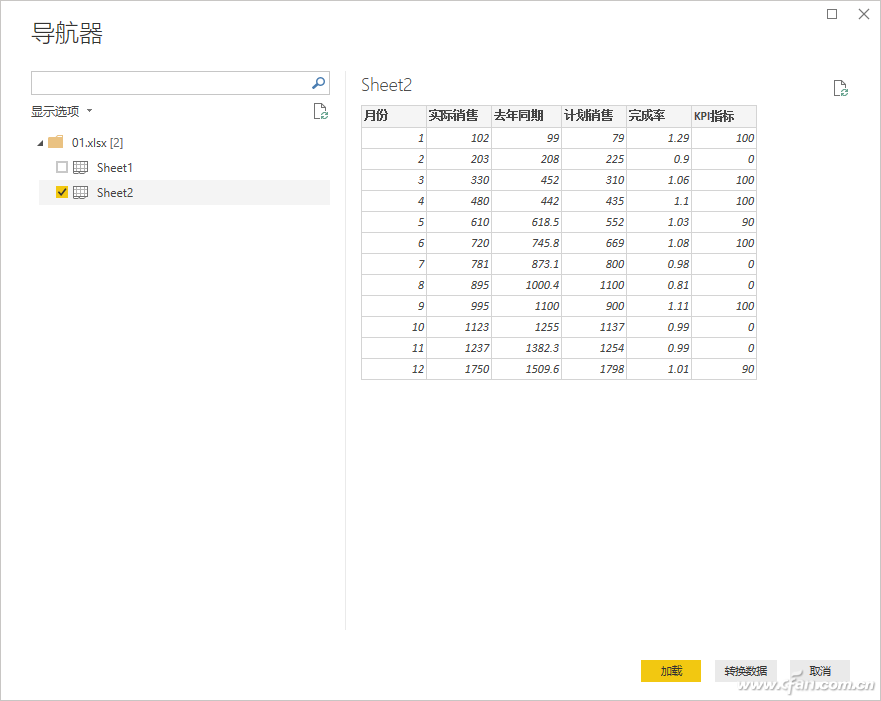
图3加载数据
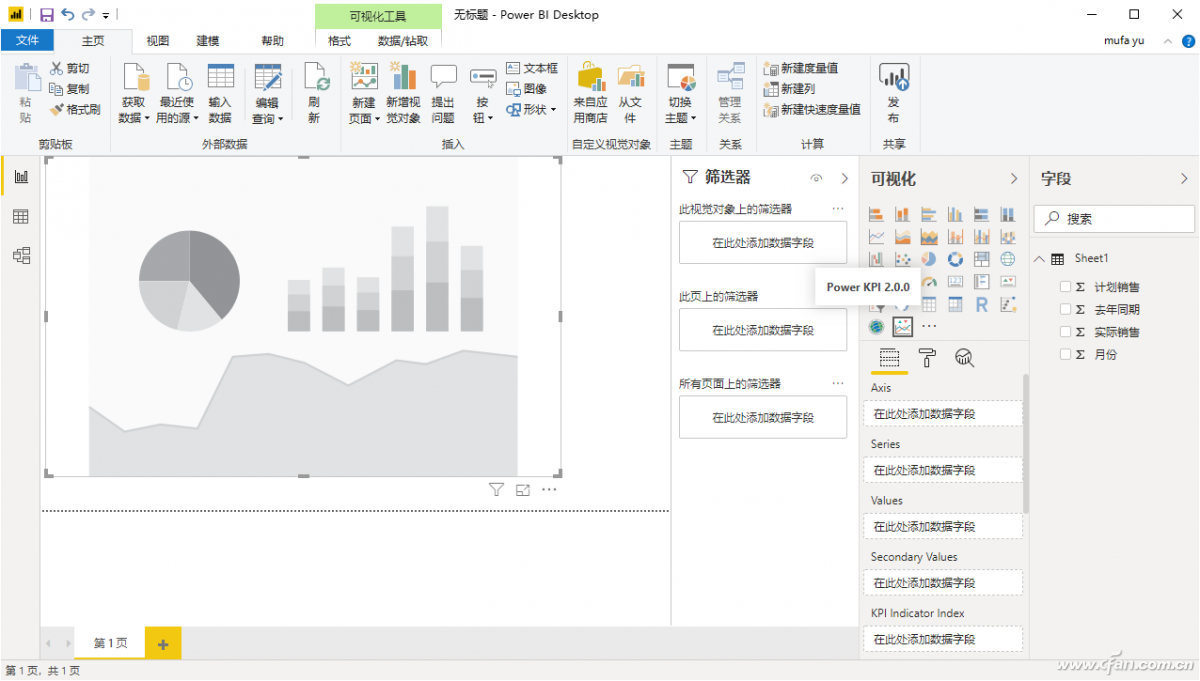
图4选择可视化PowerKPI组件
接着按提示依次将右侧窗格的字段列表“月份”拖到可视化下的“Aris”字段下方,将“计划销售”、“实际销售”、“去年同期”拖到“Values”字段下方,这样即可快速生成三个销售数据的折线报表了。通过折线比较可以很清楚地看到每个月销售的完成情况,比如6月份实际销售(蓝色线)在计划销售(红色线)上,表示销售超过计划数字(图5)。
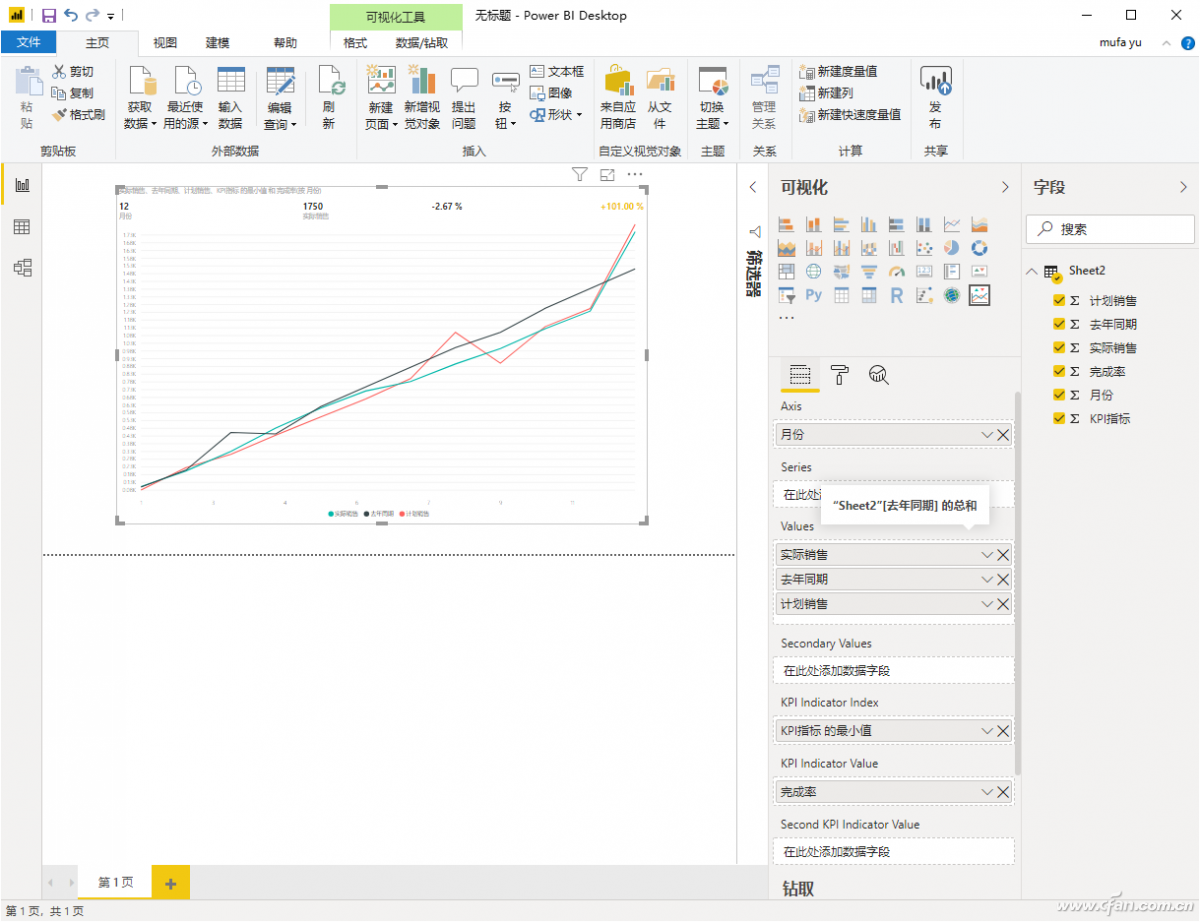
图5生成折线报表
在左侧面板中切换到“数据”,选中“完成率”,将其数据类型和格式分别设置为“小数”和“百分比”,同上选中“KPI指标”,数据类型和格式设置为“整数”(图6)。
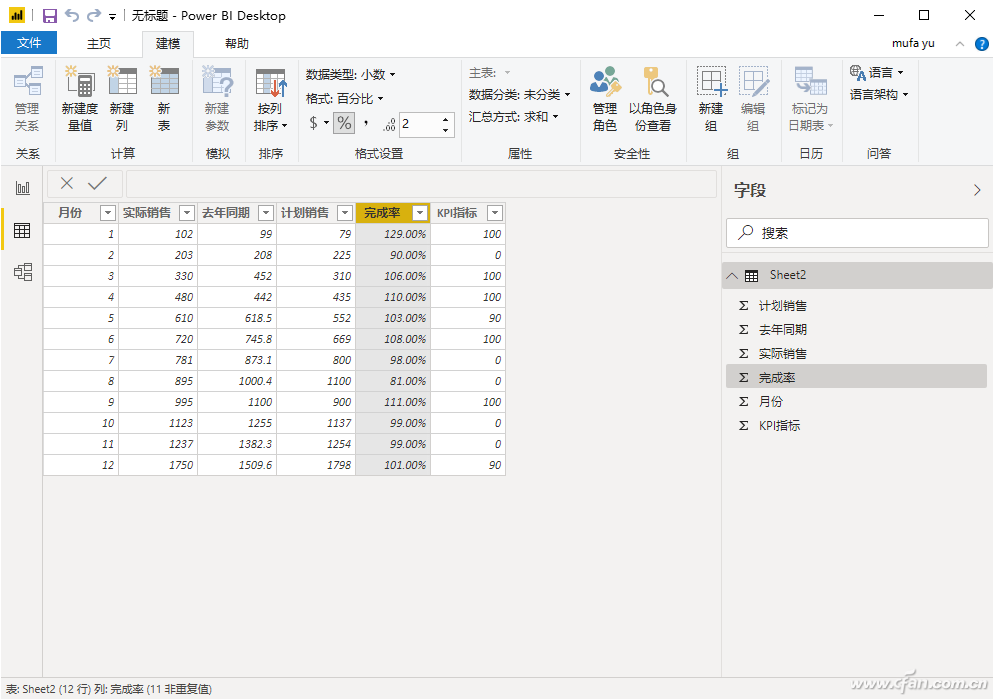
图6设置格式
返回PB主界面,将右侧窗格字段下的“完成率”拖到“KPIindicationValue”下,将“KPI指标”拖到“KPIindicationIndex”下,这样就基本完成KPI图表的制作了(图7)。
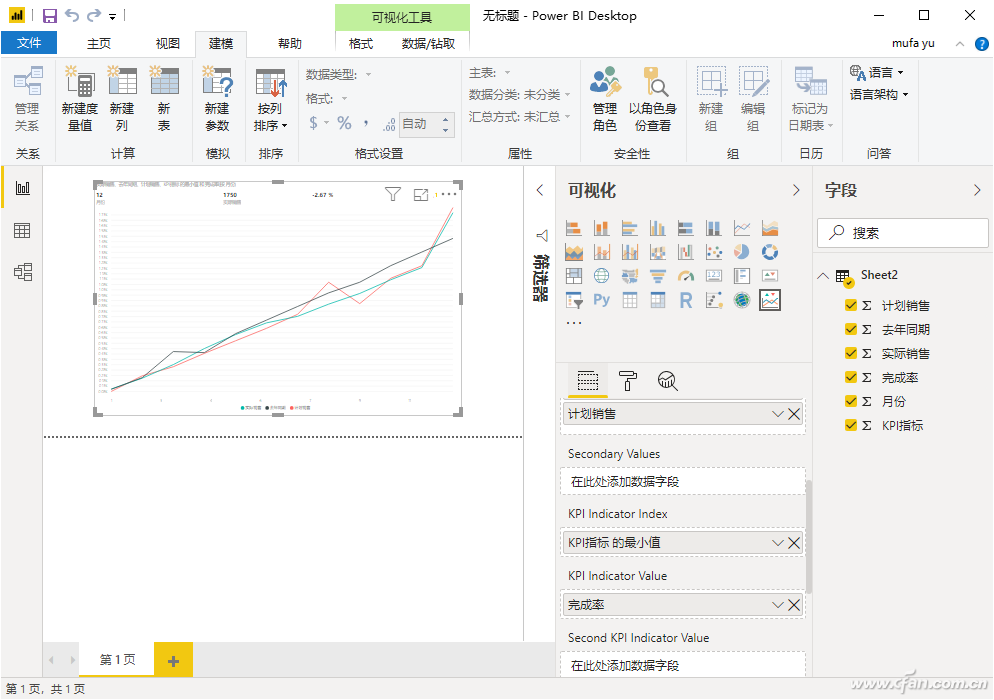
图7KPI指标设置
美化数据报表
我们可以根据自己的实际需要对报表进行美化,比如可以将三个销售数据的折现颜色进行区分。切换到右侧面板可视化下方的“格式”,找到“Line”选项并展开,依次将“计划销售”设置为蓝色,“去年销售”设置为“黑色”,“实际销售”设置为“红色”,其他还可以对线条大小、样式等进行设置。这样通过颜色就可以很方便地看到每月份三个数据的比较了(图8)。
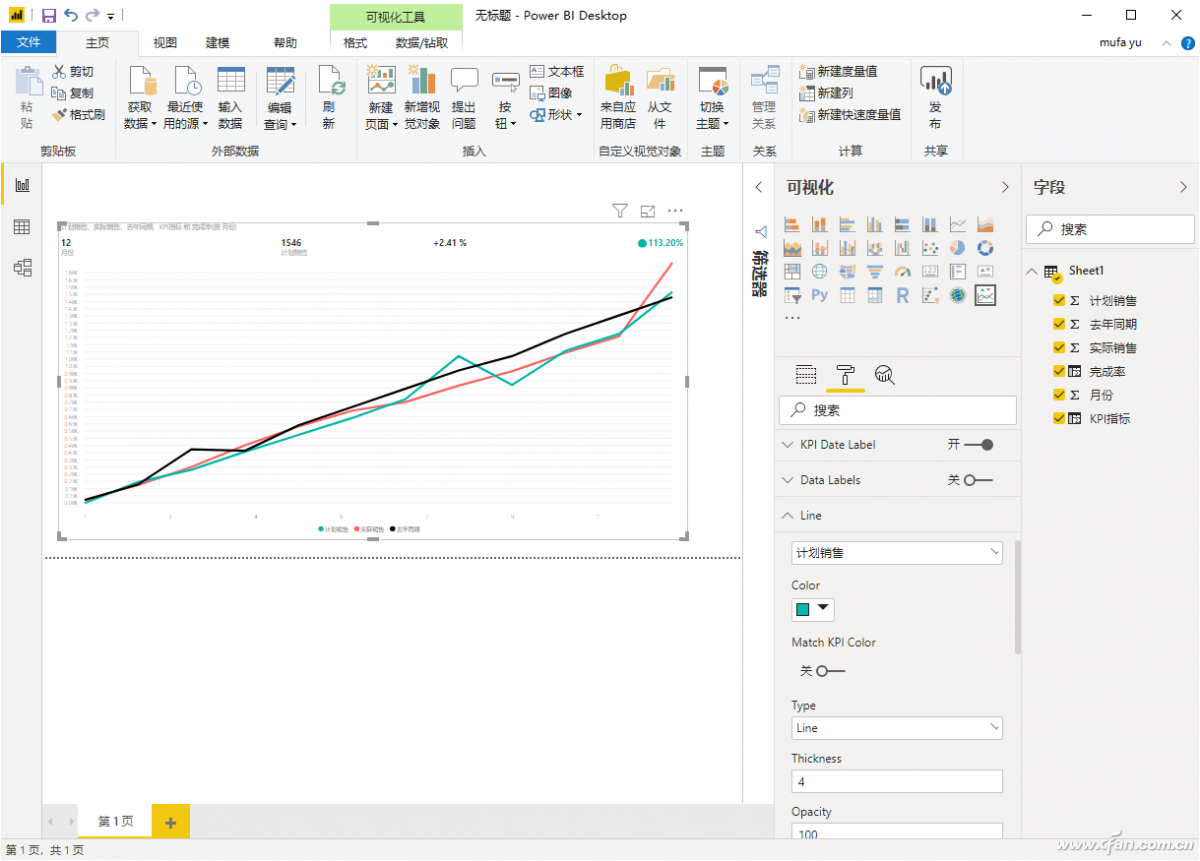
图8折线设置
同上继续切换到“KPIindication”并展开,这里是对KPI指标数值的展示进行设置,比如将图标尺寸设置为20磅,选中KPI1,将其Value的值设置为“100”(表示完成率大于等于105%,考核合格,具体请参考原始数据中KPI考核指标显示的数值),它的形状是用蓝色的“●”表示。同样方法,依次设置KPI2、KP13的显示形状和Value的值为90、0(图9)。
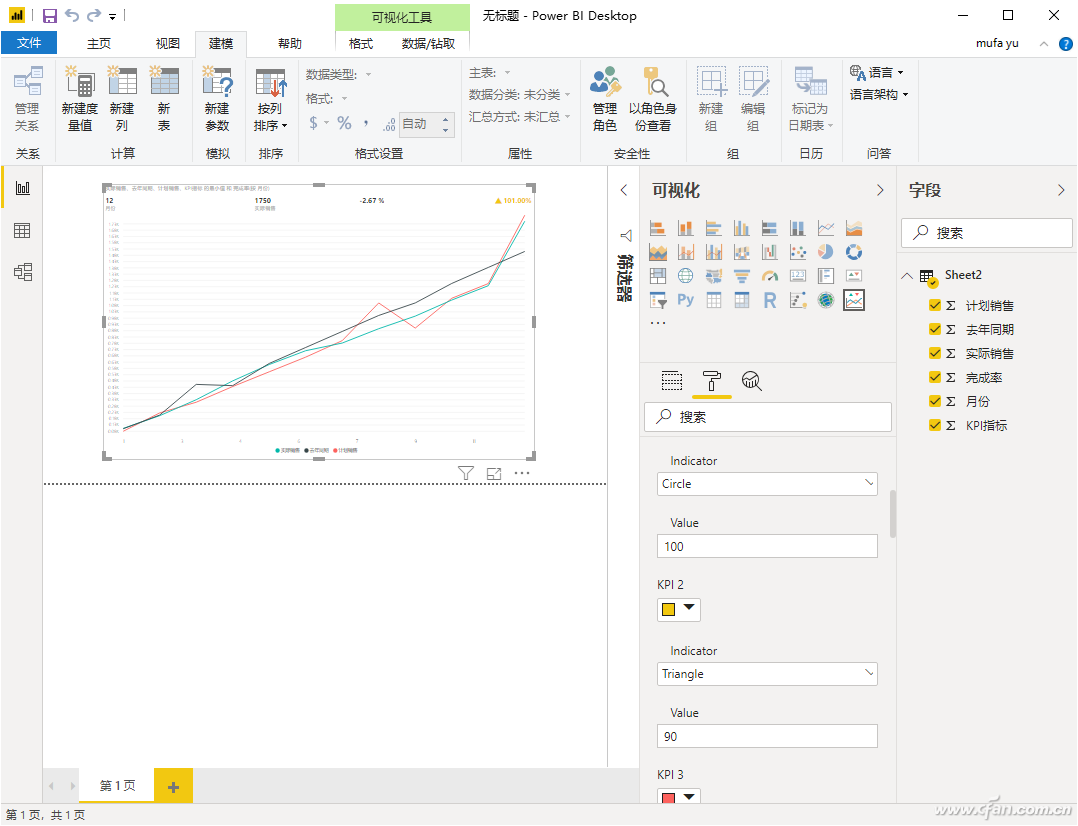
图9KPI参数设置
上述图表默认只显示最后一个月的数值,为了方便自己查看,我们还可以添加一个月份切片器。
当然PB还有更强大的数据编辑、分析和整理功能,大家不妨自行下载测试。
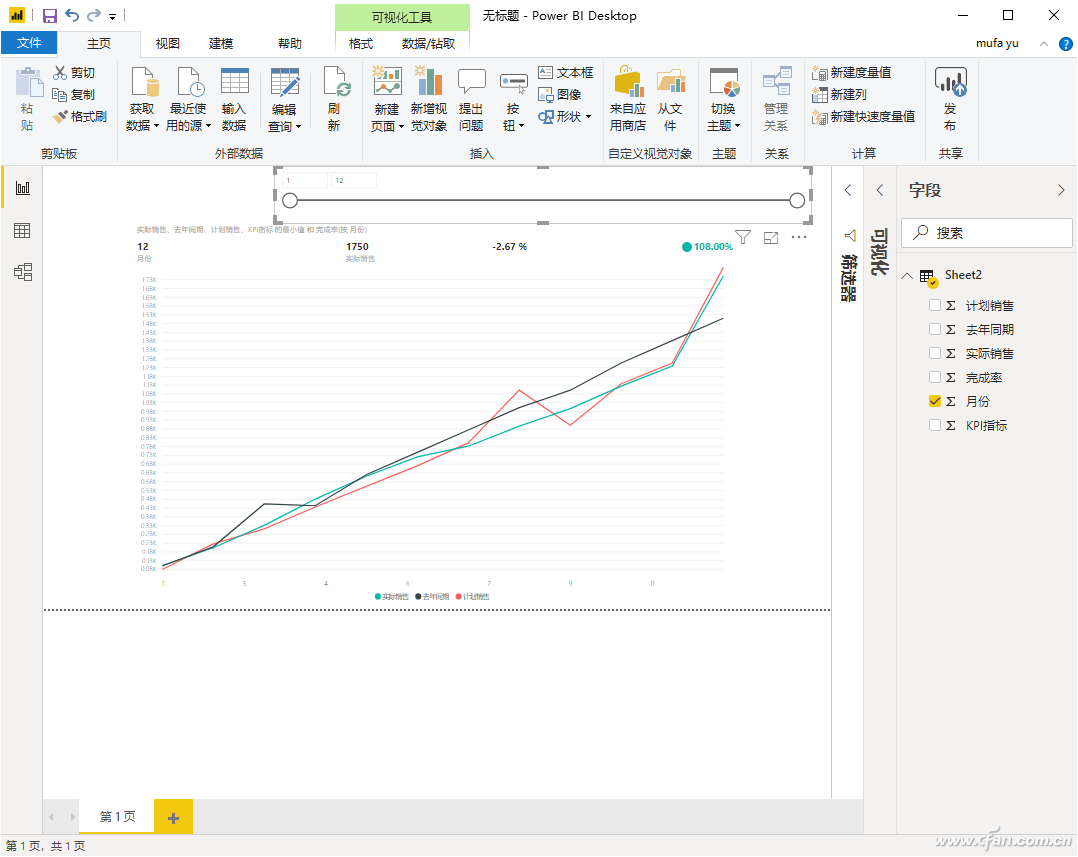
图10KPI最终效果图