1概述
在SIMOTION的实际应用中,有时会遇到CPU因故障停机的情况,如果想要准确的判断出故障原因,需要借助SIMOTION的诊断缓冲区。访问诊断缓冲区的方式有两种,一种是借助SCOUT软件,另一种是借助SIMOTIONITWeb的诊断页面。
2通过SCOUT软件访问诊断缓冲区
通过SCOUT软件访问SIMOTION的诊断缓冲区的步骤:
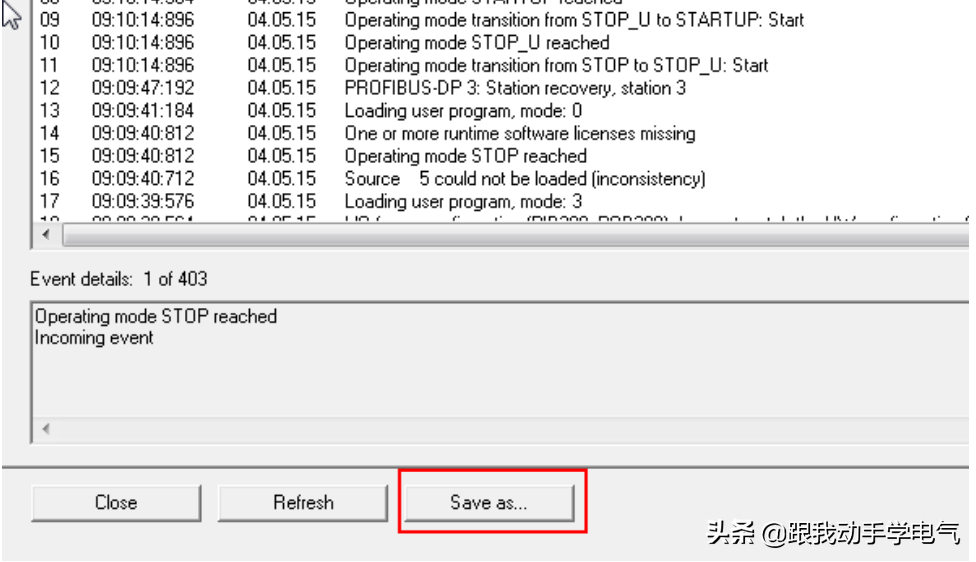
(1)在线SIMOTION后,选择SIMOTION的设备诊断功能:

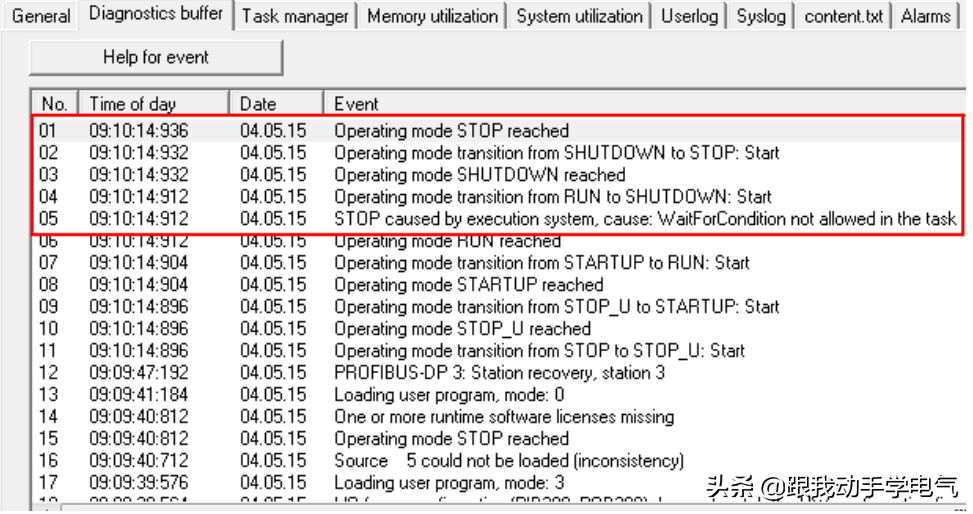
(2)在打开的画面中.选择Diagnosticsbuffer标签,进入诊断缓冲区页面,可查看停机的具体原因。例如,当在BackgroundTask中放入含有WaitForCondition的指令时,会出现下图报警信息。在SIMOTION的诊断缓冲区信息里,详细记录的了SIMOTION的运行状态切换过程,以及导致此行为的原因:
3、通过SIMOTIONIT标准页面访问诊断缓冲区
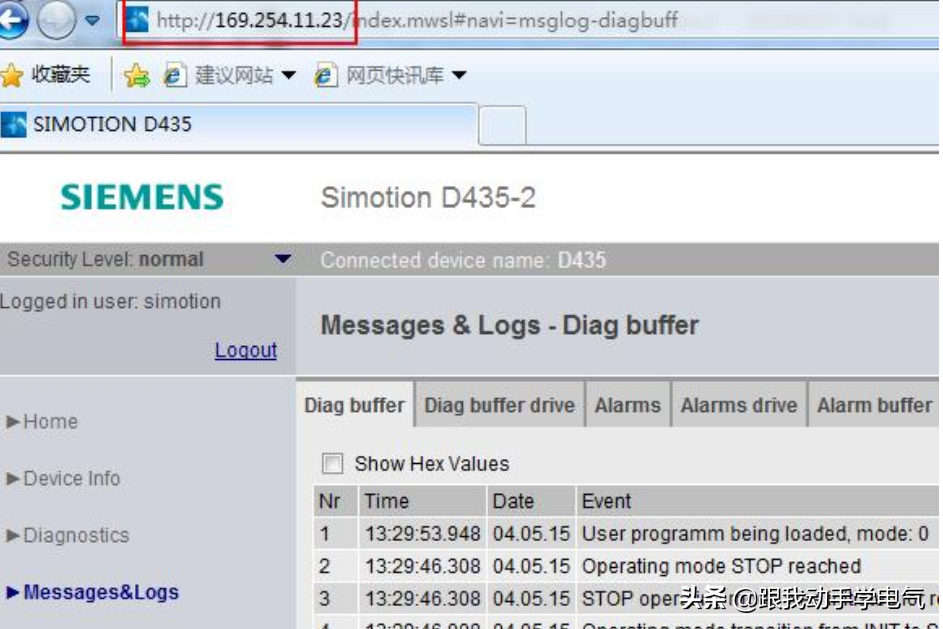
在SIMOTION中集成了ITwebserver的功能,里面提供了用于诊断的标准页面,可以在此查看SIMOTION的诊断缓冲区,具体操作步骤
(1)将电脑与SIMOTION的以太网口相连接,在IE浏览器的地址栏里输入所连接的SIMOTION网口的IP地址169.254.11.23,即可进入SIMOTIONITwebserver的标准页面
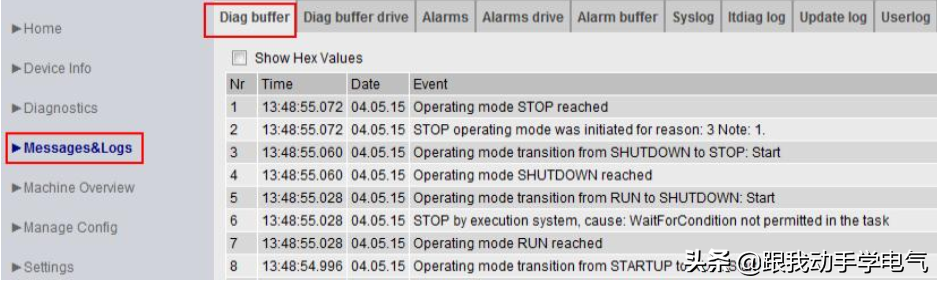
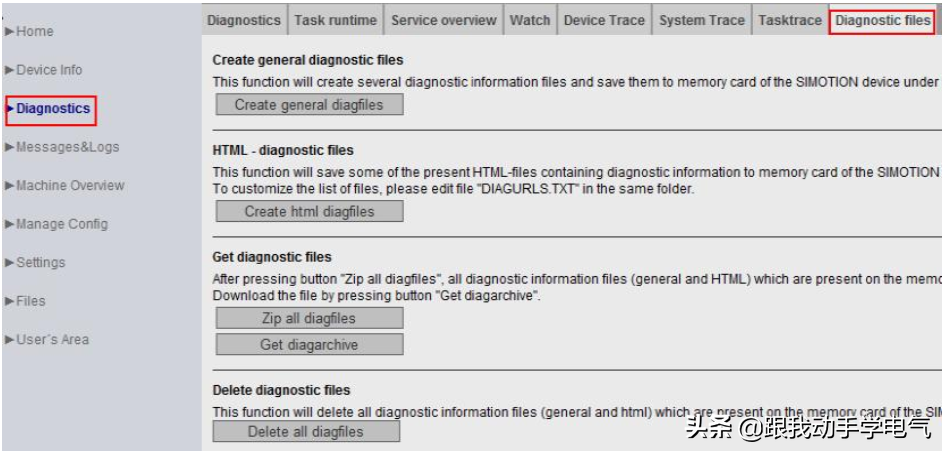
(4)保存步骤:
(1)生成通用诊断文件
(2)生成Html格式诊断文件
(3)将生成文件压缩打包
(4)将压缩文件保存至电脑硬盘
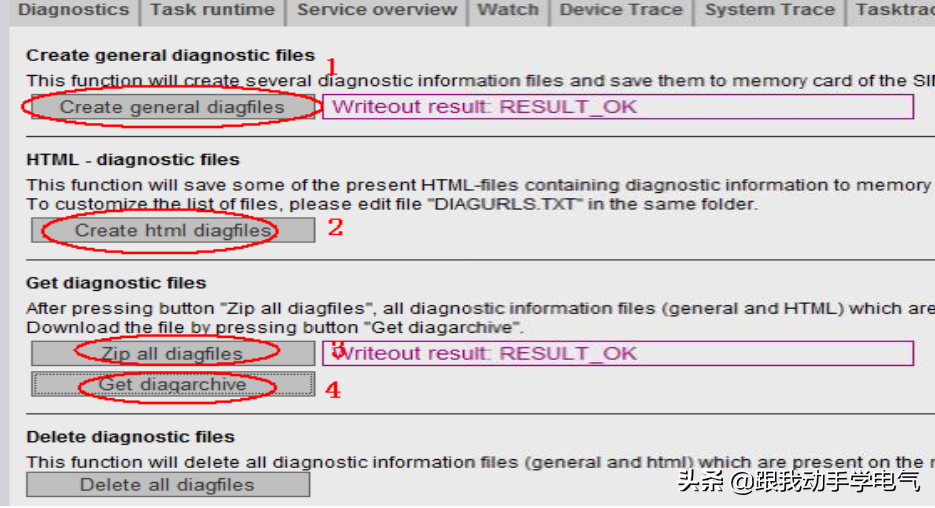
(5)Diagnosticfiles页面的进入需要访问用户具有管理员权限,用户登录界面如下图:
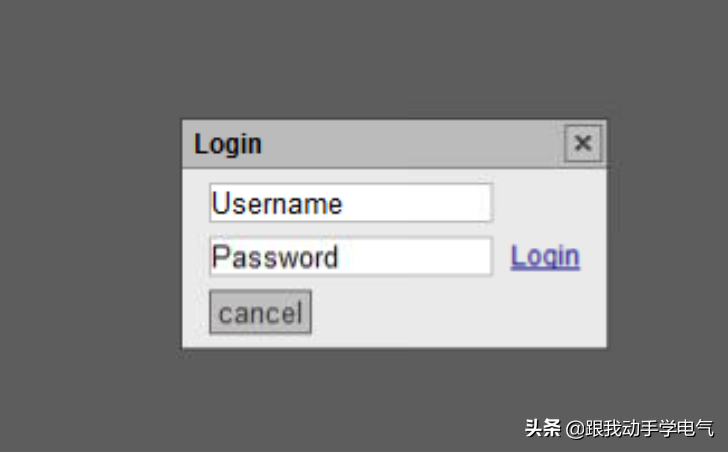
管理员权限用户设置分为两种情况:
第一种情况,SIMOTION中没有用户程序,即simotionCF卡中的User内容为空时,此时simotion的安全级别为低,可以在如下界面中设置添加用户管理员权限组:
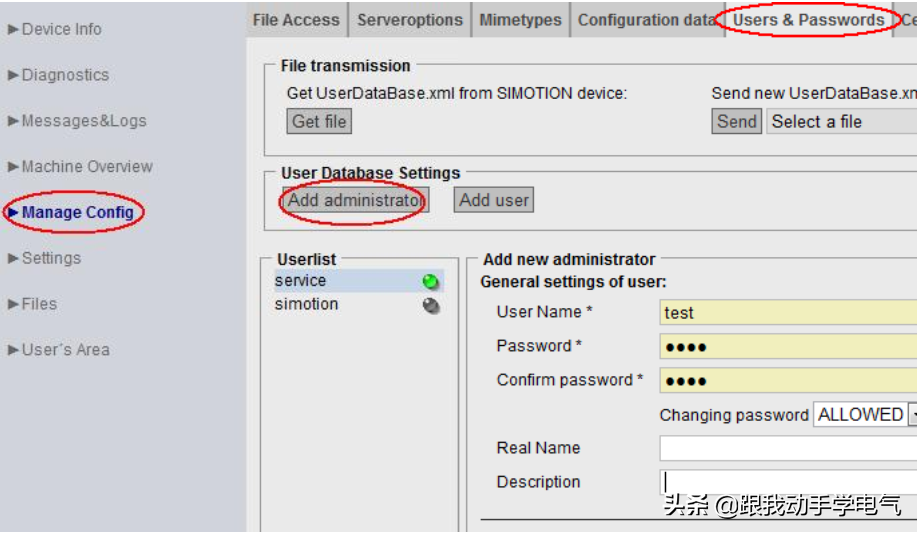
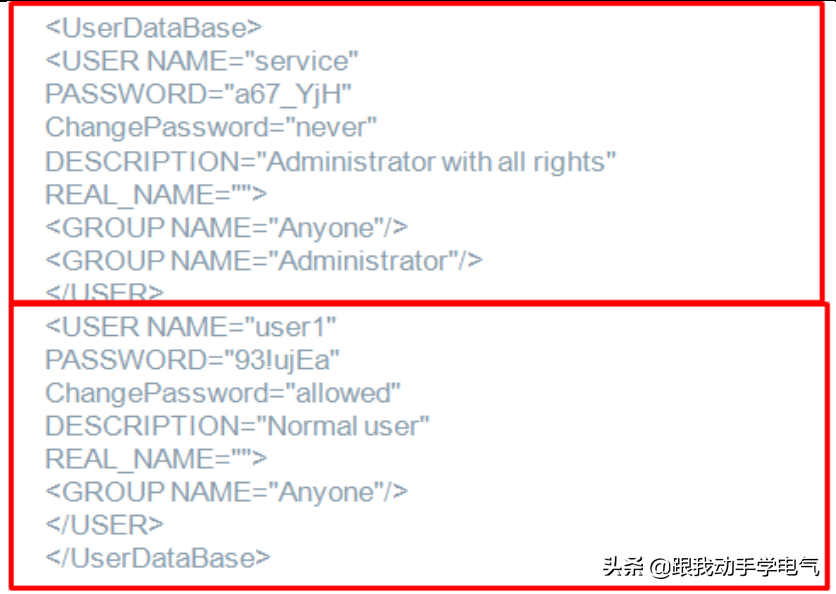
第二种情况,SIMOTION中已经下载了项目,需要改写用户数据组权限文件,在其中添加具有管理员权限的用户,需要修改CF卡中的文件。文件在CF卡中的存贮路径为:
/USER/SIMOTION/HMICFG/USERDATABASE/,在文件中编程可参考下面的方法: