博图的每个软件都可以单独运行,所以安装没有先后顺序,需要哪个安装哪个。安装任何一款博图平台上的软件都会安装博途平台和授权管理器。以下是安装博图STEP7V14的步骤。其他博途软件安装方法一样,图片较多。当安装过程中出现其他问题欢迎留言交流。
安装TIAPortalV14之前,需要注意以下几点(配置越高越好):
1.计算机最小硬件需求:
处理器:Corei54,2.4GHz或者相当
内存:PC/PG安装32位操作系统时为3GB,PC/PG安装64位操作系统时为8GB
硬盘:250GBS-ATAHDD
图形分辨率:最小1280x1024
显示器:15"SXGA+Display(1400x1050)
2.软件需求
安装于以下操作系统中(Windows7操作系统,64位):
MSWindows7HomePremiumSP1(仅对STEP7Basic)
MSWindows7ProfessionalSP1
MSWindows7EnterpriseSP1
MSWindows7UltimateSP1
MSWindows2003ServerR2StandardEditionSP2(仅对STEP7Professional)
MSWindowsServer2008StandardEditionSP2(仅对STEP7Professional)
3.管理员权限
安装STEP7(TIAPortal)V14需要管理员权限
4.同时安装STEP7(TIAPortal)V12和其他版本的STEP7与其它SIMATICHMI产品的兼容性
可以和STEP7(TIAPortal)V12同时安装的其他版本的STEP7软件:
STEP7(TIAPortal)V11
或者
STEP7Professional2006/2010
STEP7Micro/WIN
注意:不能在STEP7Basic/ProfessionalV12和或者更老的版本中同时进行在线操作。+SP1或者更低的版本不能和STEP7(TIAPortal)V12同时安装。
方法1:1)在windows系统下,按下组合键:WIN+R,输入“regedit”,打开注册表编辑器
步骤1:通过百度云盘网盘下载到电脑上,本次安装在win764位旗舰版系统下安装。

博图软件包
步骤2:双击SIMATIC_STEP_7_Professional_V14_SP1安装文件
STEP_7_Professional
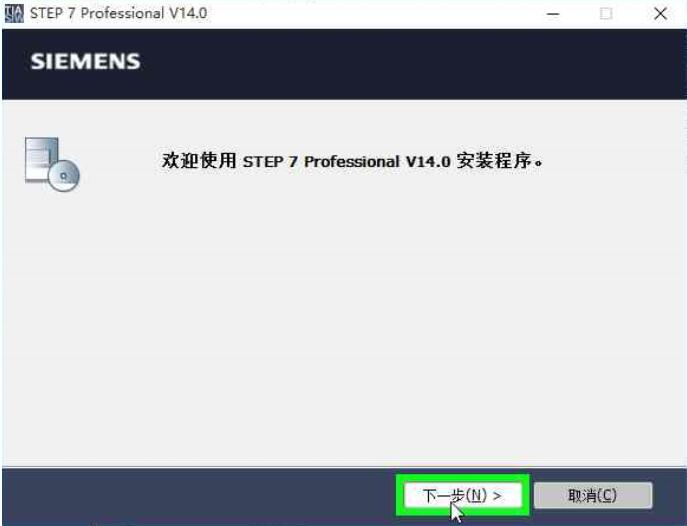
步骤3:选择下一步
第一步
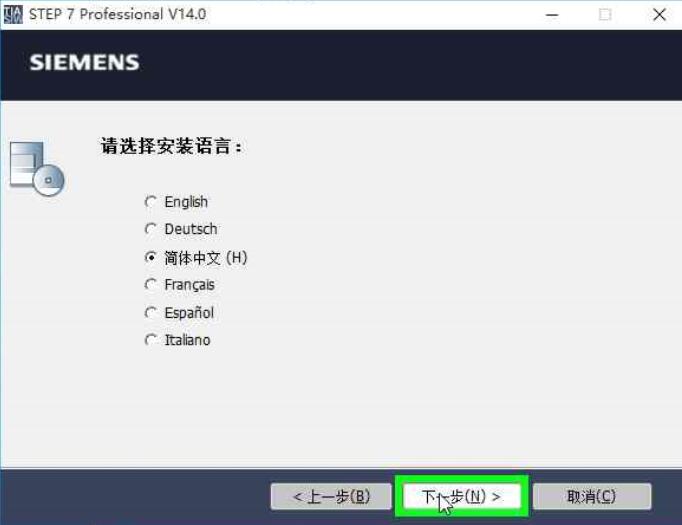
步骤4:选择语言
第二步
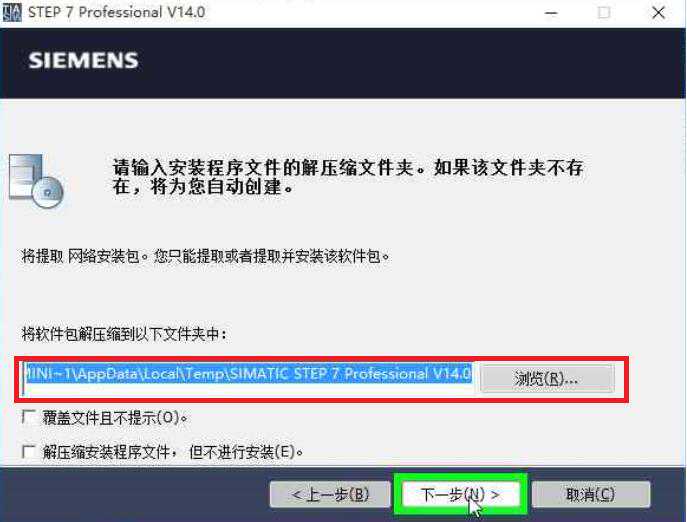
步骤5:由于文件需要解压后再安装,所以记住解压路径,以便安装结束后删除解压文件。
第三步
步骤6:等待解压文件
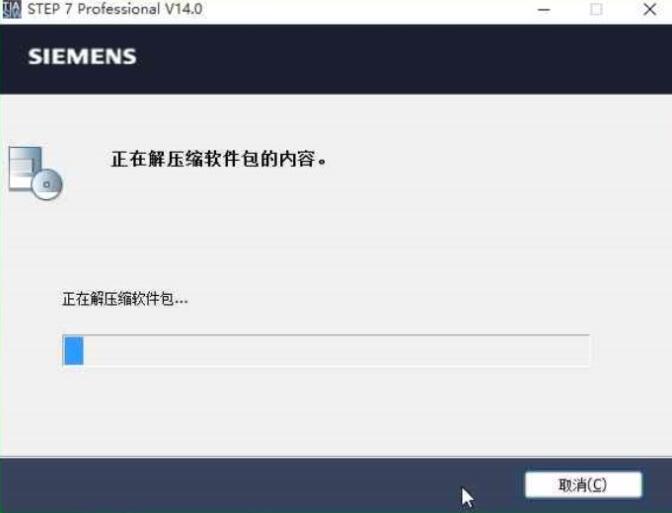
第四步
步骤7:解压后提示重启操作系统。
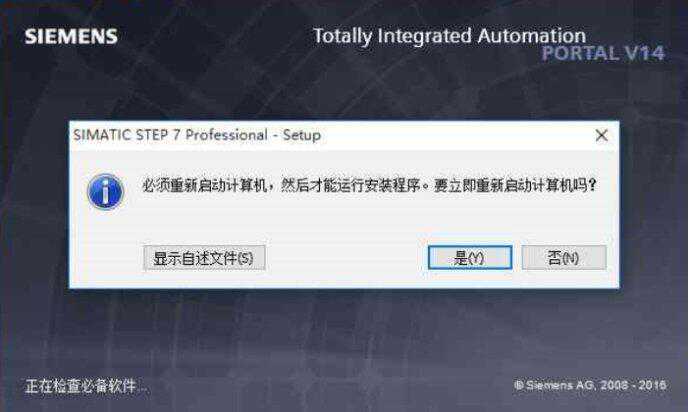
第五步
步骤8:重启后会自动进行软件安装。
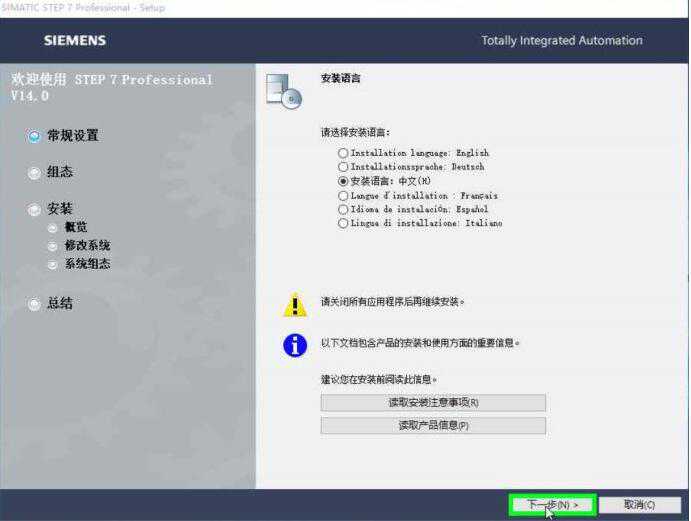
第六步
步骤9:提示软件所发布的操作系统,虽然没有WIN10但经过初步测试使用正常。
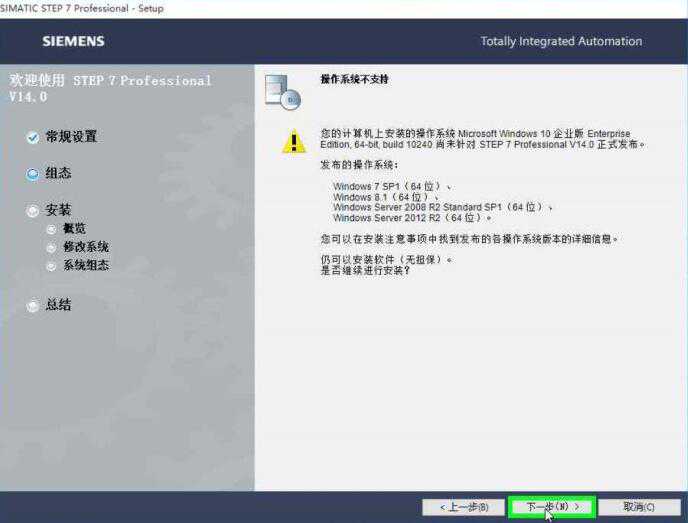
第七步
步骤10:选择安装语言
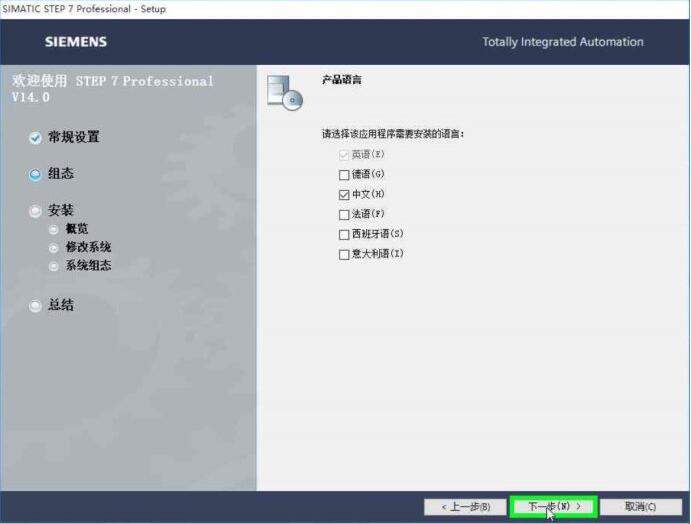
第八步
步骤11:选择安装文件和安装路径。

第九步
步骤12:勾选条款,必选项。
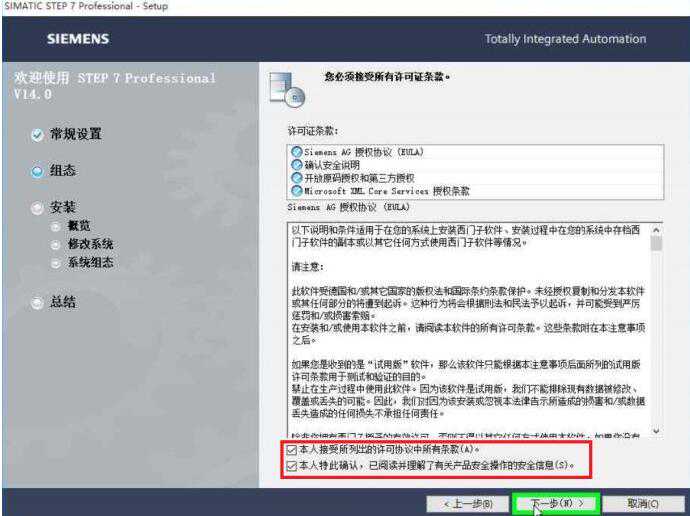
第十步
步骤13:勾选权限设置,必选项

第十一步
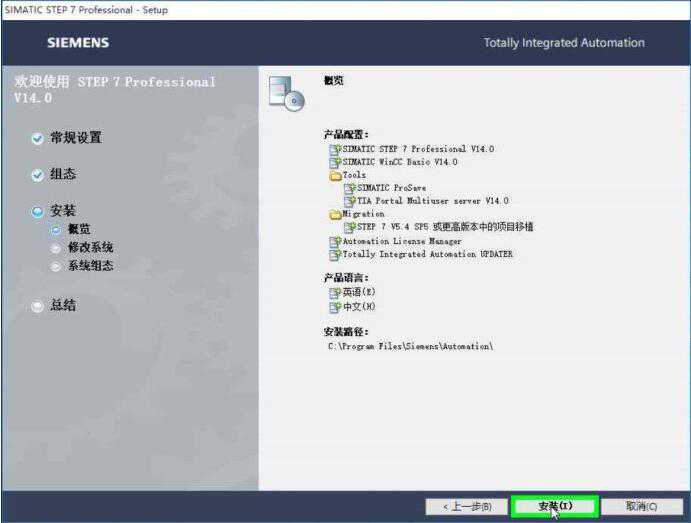
第十二步
步骤15:等待安装
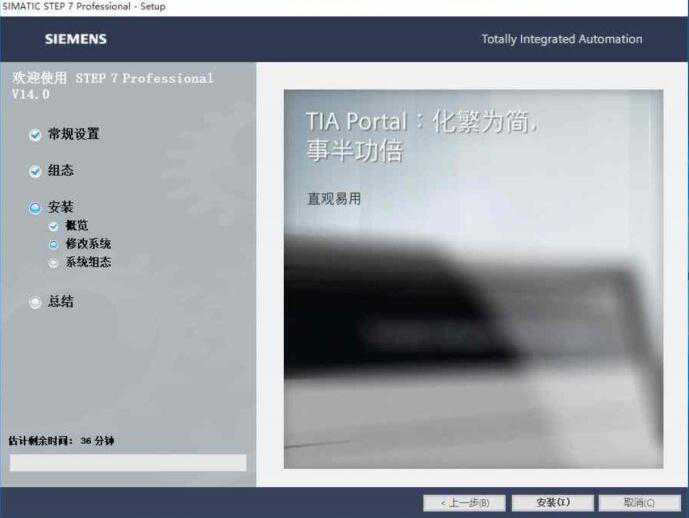
第十三步
步骤16:安装到中途修改系统后会提示重新启动系统。
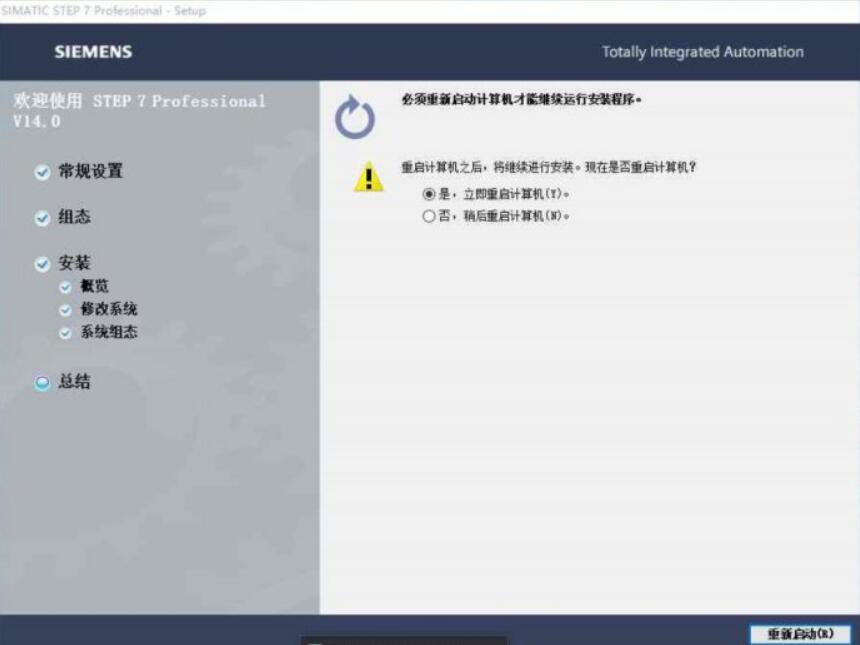
第十四步
步骤17:重启后继续安装。
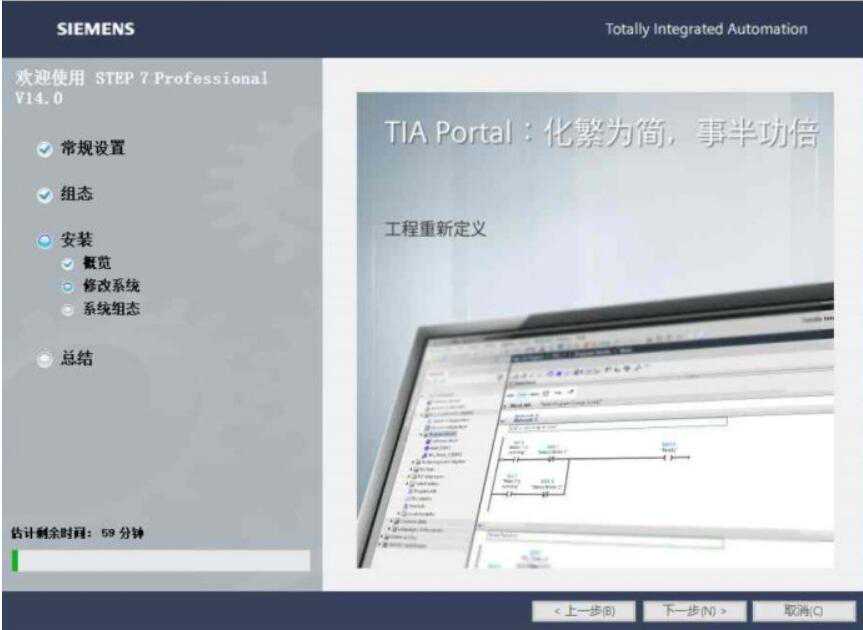
第十五步
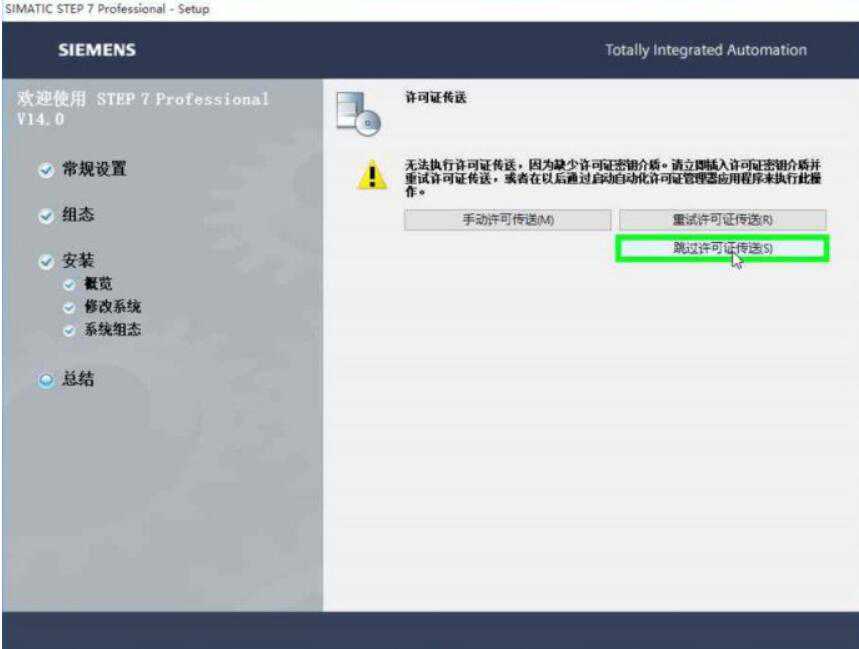
第十六步
步骤19:继续安装。
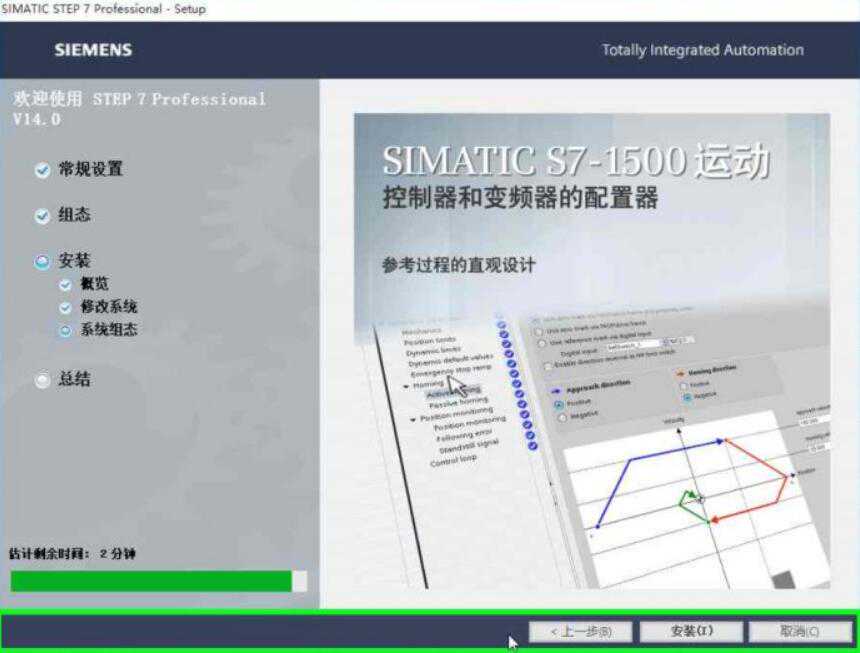
第十七步
步骤20:安装结束重新启动操作系统。
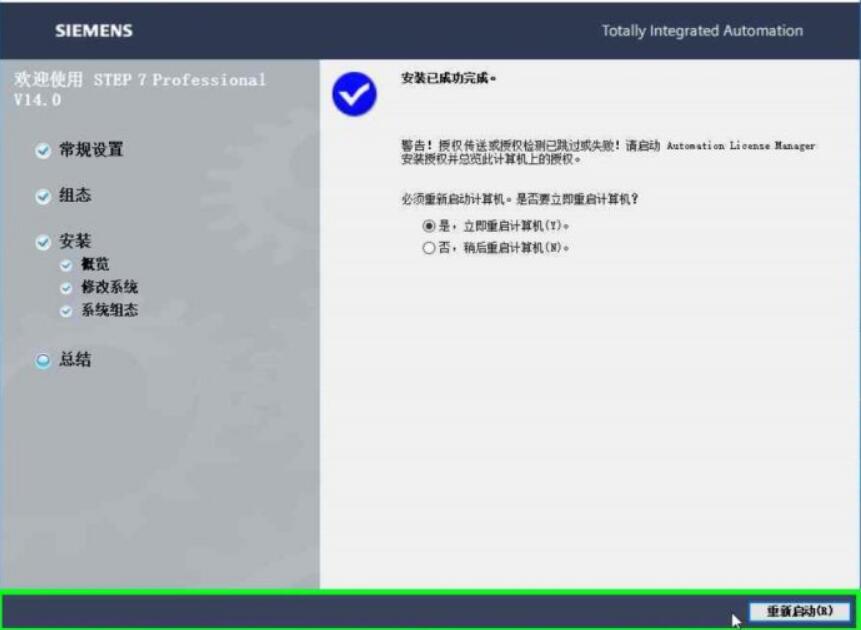
第十八步
注:如果电脑提示反复重启则需要以下操作:
1)找到HEEY_LOCAL_MACHINE\SYSTEM\CURRENTCONTROLSET\CONTROL\SESSIONMANAGE\下的PingFileRemameOpeaations键,查看该键,将该键所指向的目录文件删除,然后删除该键,或者直接删除该键值。不需要重新启动,继续你的软件安装即可。
PS:注册表改动有风险,请务必小心和做好备份。
方法二,vbs脚本法:
SetWshShell=("")
"HKEY_LOCAL_MACHINE\SYSTEM\CurrentControlSet\Control\SessionManager\PingFileRenameOperations"
SetWshShell=Nothing
将上面的脚本保存到文本文件里,文本文件扩展名由txt改名为vbs即可。
vbs文件执行的时候,双击即可。双击后再尝试安装软件,如果不再有重启提示,即为成功。
如何破解博图软件:
步骤1:双击破解文件
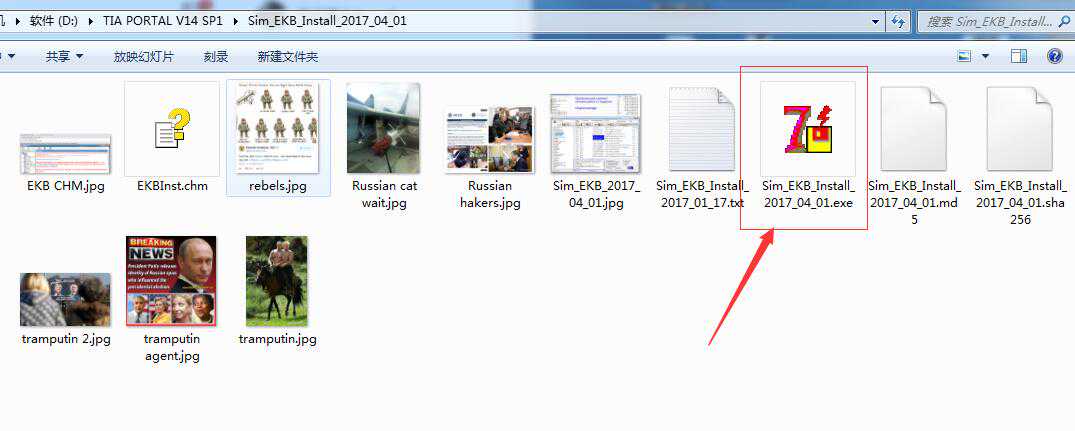
破解文件
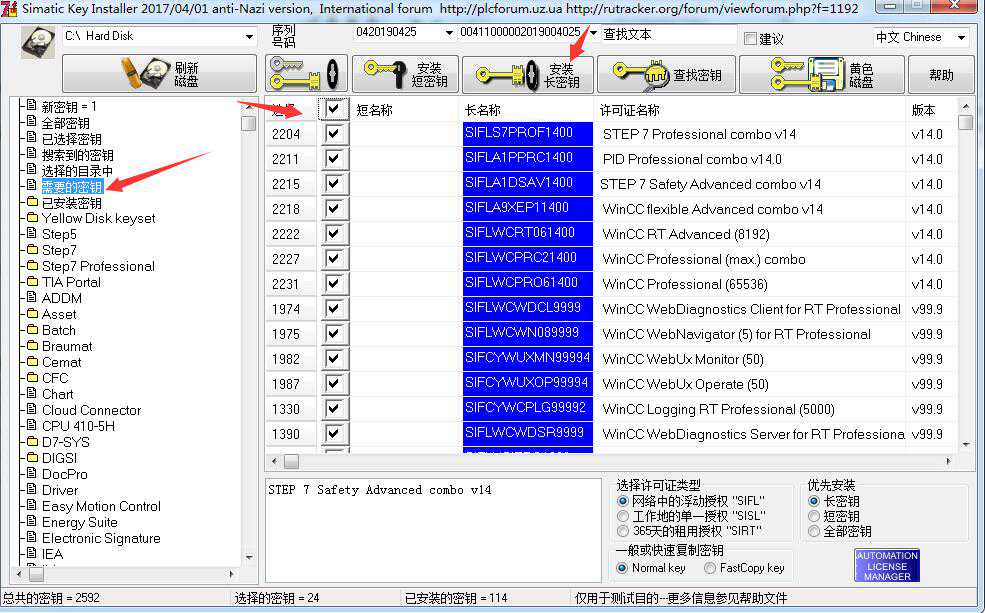
破解一
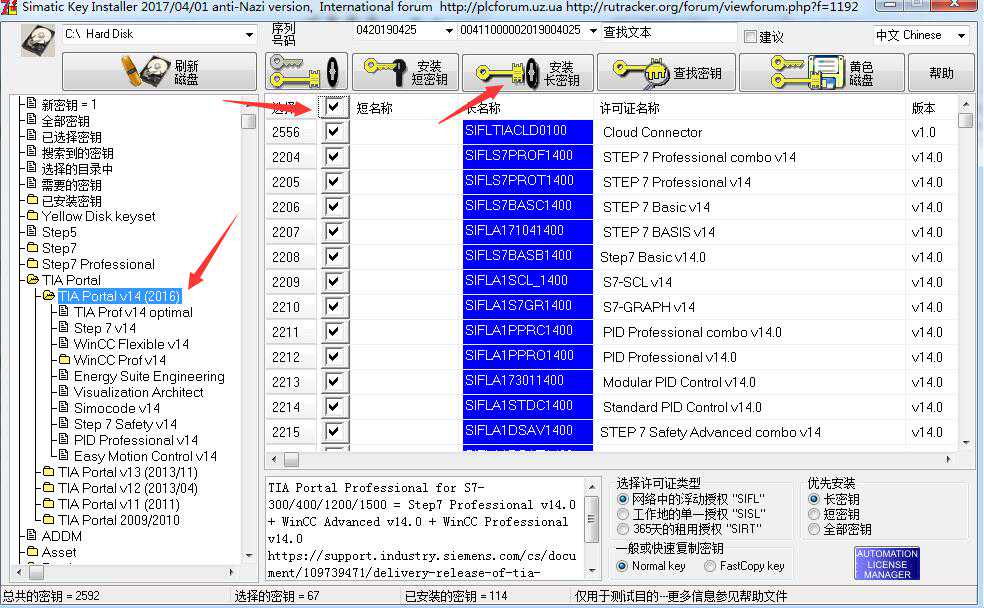
破解二
祝大家安装顺利


