前节课我们对编程软件有了总的认识。
在命令栏上,对软件的操作进行了分类。
我们知道,命令栏上的分类有:
文件,常用,工程文件,元件,资料/历史,IIOT/能源管理,检视,工具八大分类。
屏程序文件相关的操作都集中在文件分类下。
我们这节课来介绍如何创建触摸屏程序并将程序下载到触摸屏,再从屏上传程序到电脑。
也就是会全面介绍文件分类下的全部功能指令。
我们在开始编写触摸屏程序前,首要条件都是要创建工程文件。
程序文件相关操作都集中在文件分类下。
如下图,有新建,打开等等一系列的选项。
下面是针对每一个选项功能的介绍。
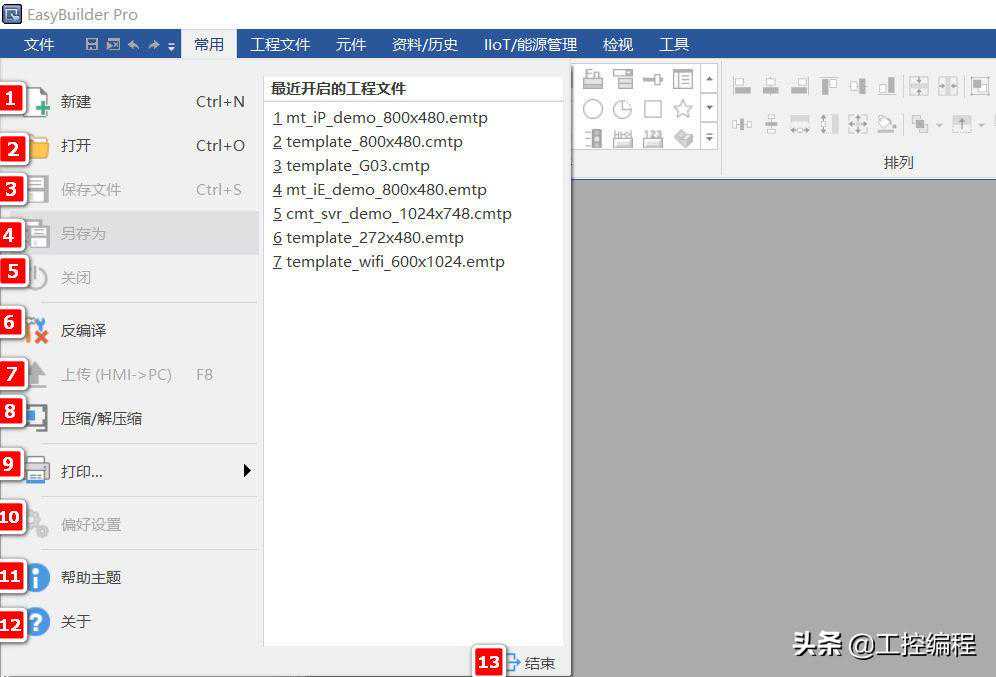
一.新建。可以选择指定的触摸屏型号,建立新的工程文件。
界面与初次打开编程软件弹出的窗口一致。
窗口有很多按钮选项,如下图。
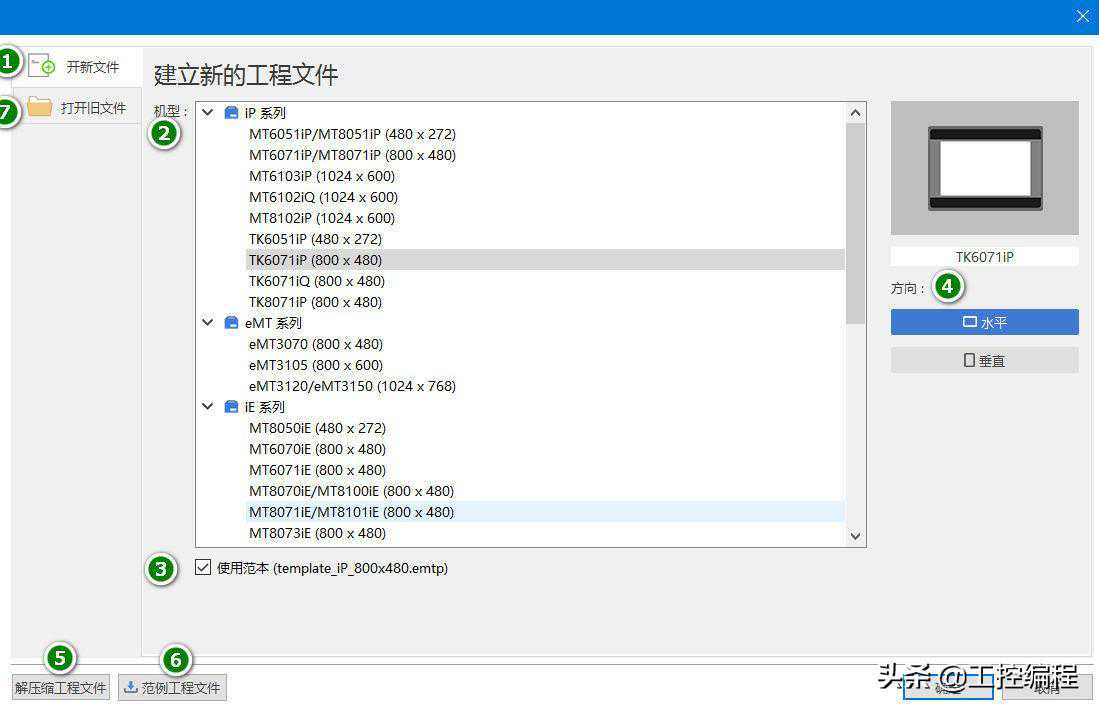
1开新文件。就是创建新的触摸屏程序。
在选中状态下才会显示出上图标示的2,3,4.
2机型。就是选择我们要为什么型号的触摸屏编写程序。
可以看到每个系列下的型号挺多。
我当前手上有一台TK6071IP型号触摸屏,所以我选择这个型号。
3使用范本。范本就是模板的意思。一般我们创建一个程序常用的功能就会包含于模板。
所以勾选范本可以减少我们工作量,这也是我们默认保持勾选原因。
4方向。和手机一样,触摸屏的显示内容可以垂直或水平显示。
我们保持默认,即水平。
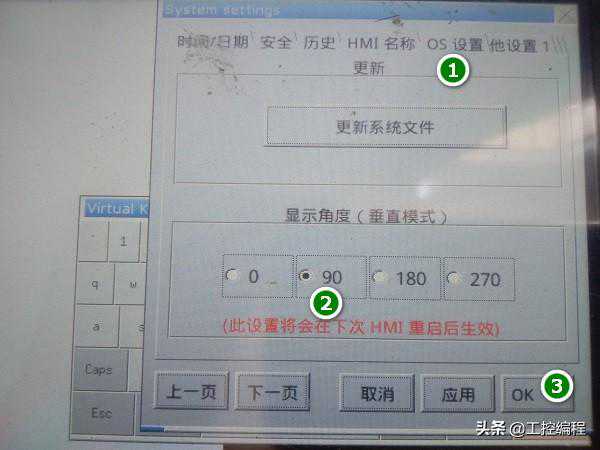
如果选择了垂直,在下载程序到触摸屏后,
还得在触摸屏上设置下系统配置:系统菜单-OS设置-选择90度-OK,如下图。
图片通过手机拍摄威纶触摸屏所得,比较模糊,望理解下。
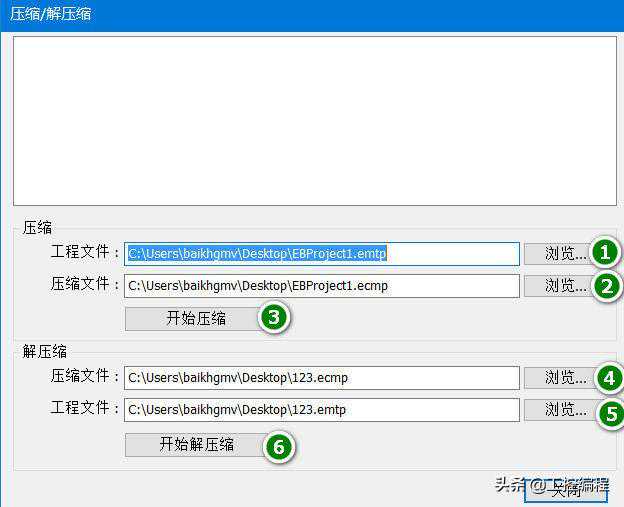
5解压缩工程文件。我们知道威纶提供针对触摸屏程序压缩与解压缩功能,
压缩文件后缀为ecmp,cmp。
7打开旧文件。选择这个选项后,可以打开已经存在的工程文件。
一般会弹出系统参数设置界面,我们默认确定就好。
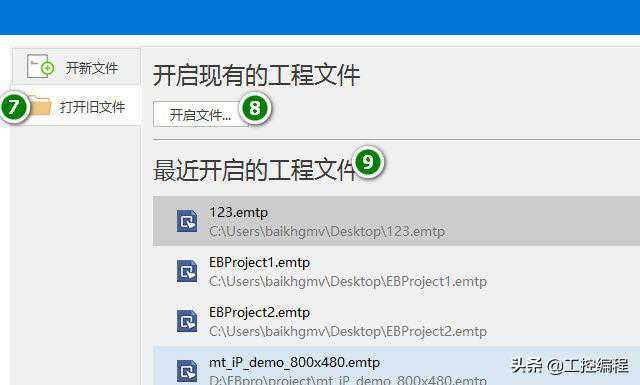
工程文件后缀有emtp,mtp,cmtp.
如下图,三步走,就可以打开程序文件。
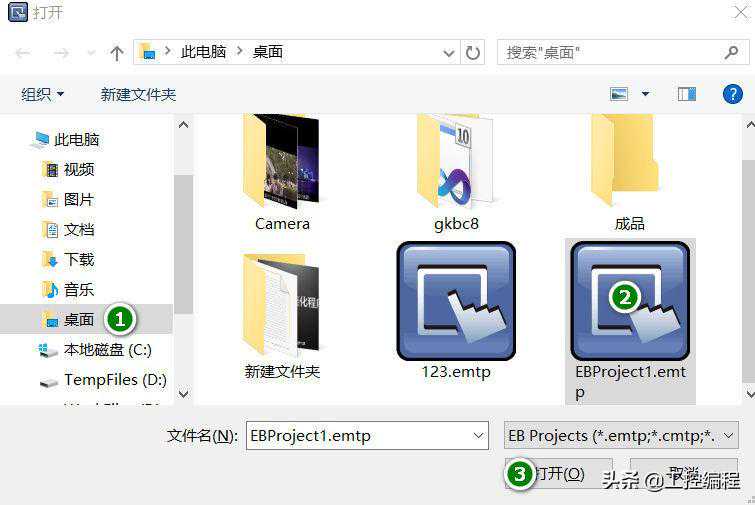
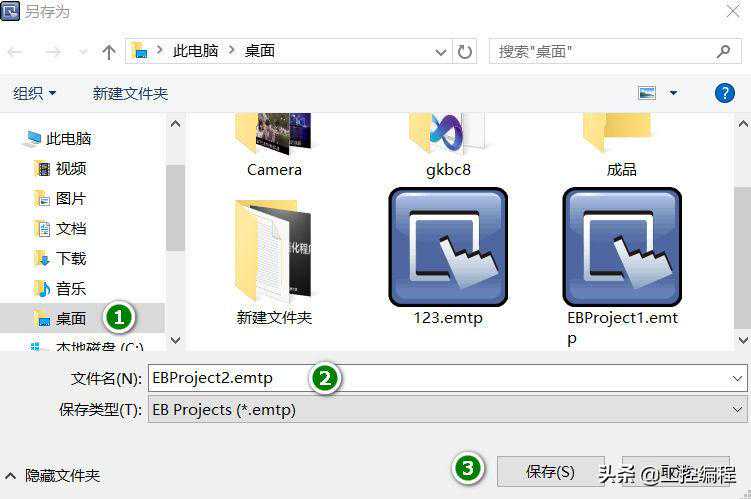
三.保存文件。在我们第一次对工程文件保存时,会弹出如下对话框。
3步走进行保存。
后面再有保存操作就不会弹出对话框,默认会保存在第一次保存的位置。
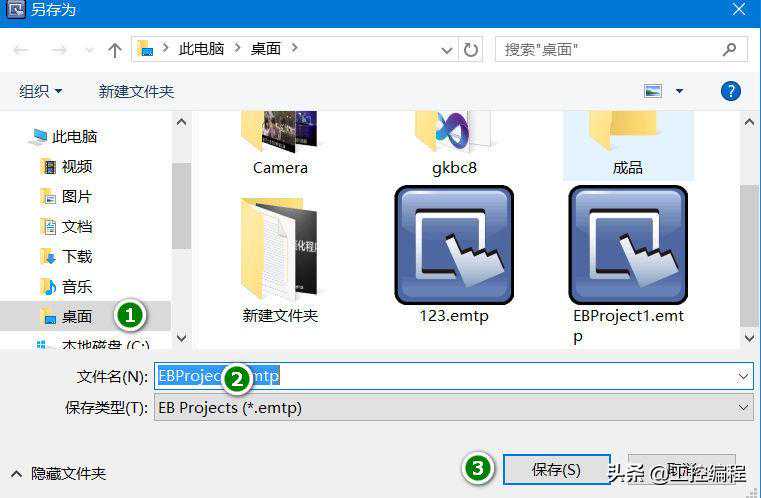
四.另存为。程序可以另外存储在指定的目录。
3步走进行存储。
五.关闭。关闭当前工程项目。
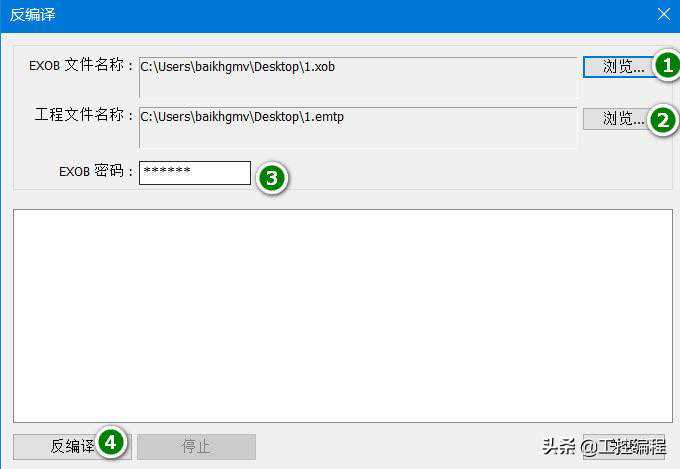
六.反编译。威纶编译程序会生成EXOB,xob文件。
通过此功能可以反编译EXOB文件,生成触摸屏的程序供二次编辑。
1.选择EXOB文件。
2.选择反编译后工程文件保存目录。
3.输入EXOB密码。
4.就可以反选反编译,在指定的目录生成emtp文件。
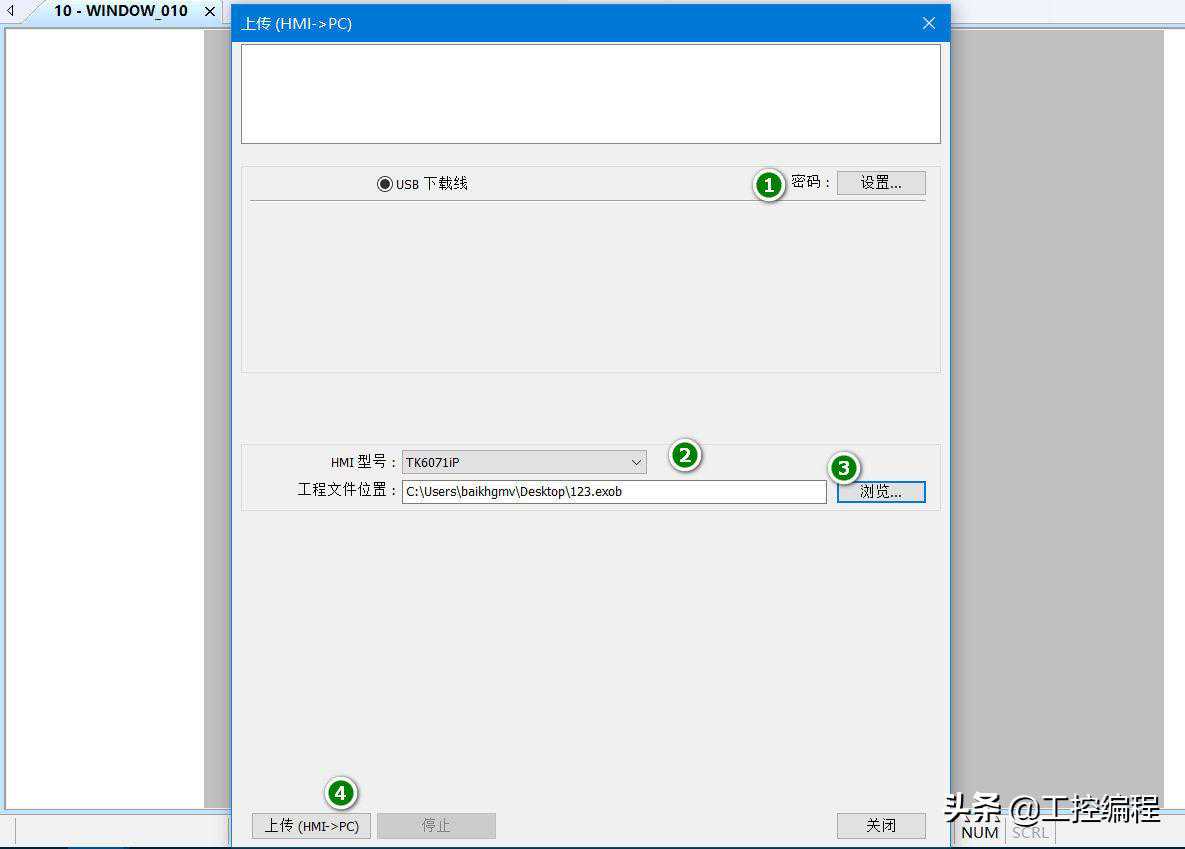
七.上传(HMI-PC)。可以将程序从触摸屏上传到电脑。
1.设置密码,默认111111不用设置。
2.选择触摸屏型号。
3.设置上传的程序存放目录。
1选择要压缩的文件。
2选择压缩后存放的位置。
3开始压缩。
4.选择要解压缩的的文件。
5选择解压缩后存放的位置。
6开始解压缩。
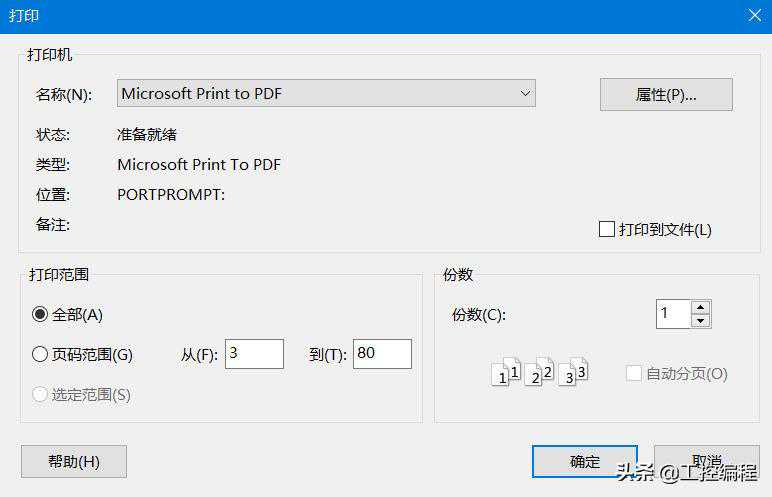
九.打印。提供打印预览,打印设置与打印功能。
就是将当前工程有效界面打印出来的功能。
打印功能在我们编写界面时用不到。
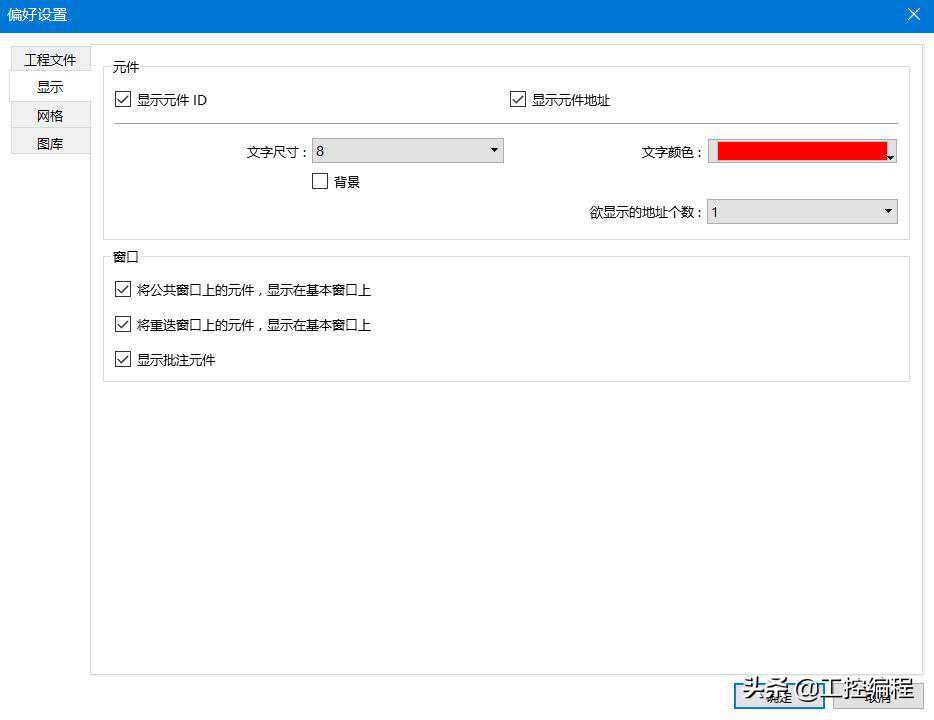
十.设置偏号。可以理解为软件DIY设置。
可以让我们根据自己的习惯,对编辑软件进行DIY。
一般我们保持默认就好。
大概有三大分类,根据需要设置就好。
如下图。
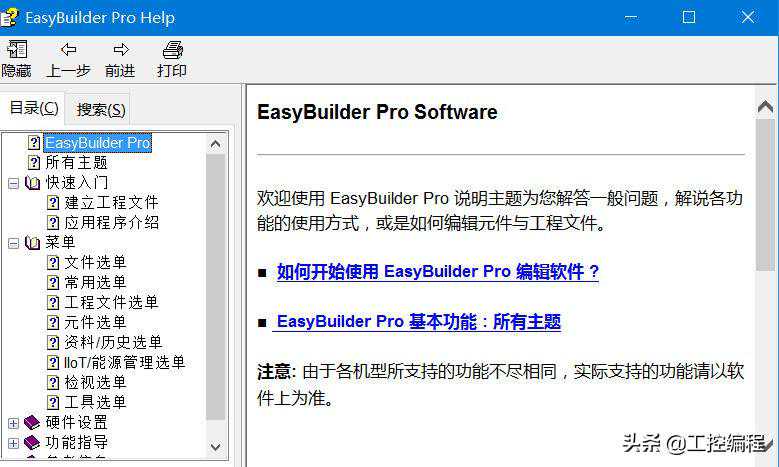
这也是软件提供给我们的用户手册。
遇到不明白的地方,可以在界面上搜索我们想要的内容。
十三.结束。直接关闭编辑软件。