三、威纶触摸屏Easybuilder8000软件使用入门
下面通过威纶触摸屏连接s7-200的例子,来介绍触摸屏Easybuilder8000软件的使用方法。首先在威纶官方网站,并安装。
(一)触摸屏的画面设计
1、参数设置
打开软件,在EB8000中新建一个项目,选择触摸屏的型号如下图:
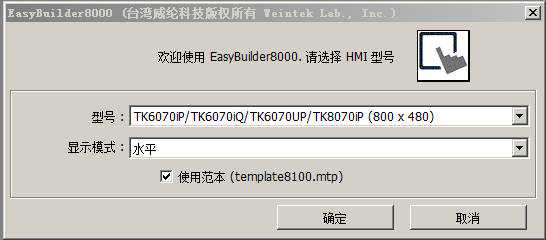
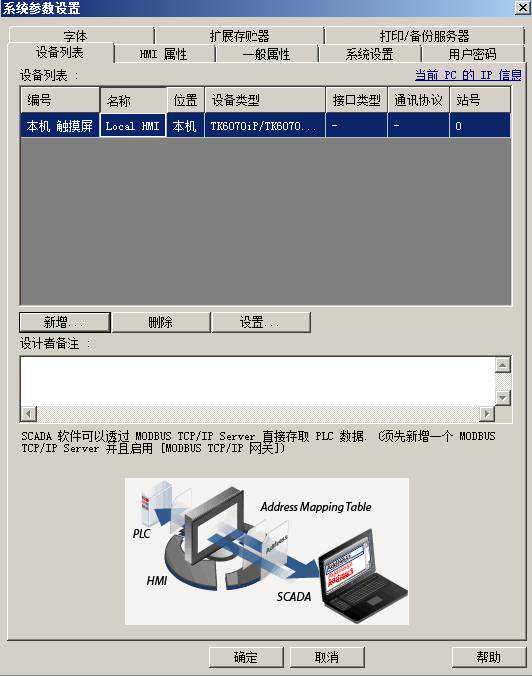
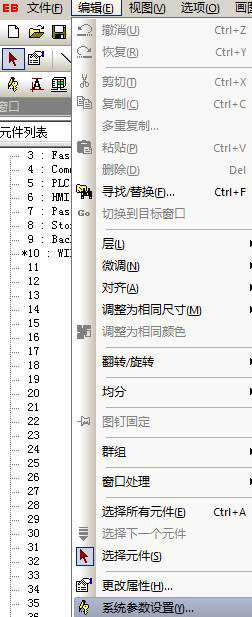
或者在菜单“编辑”中选择“”系统参数设置也可以出现上面画面。
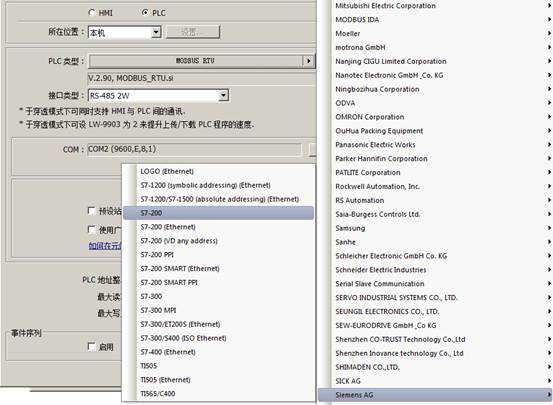
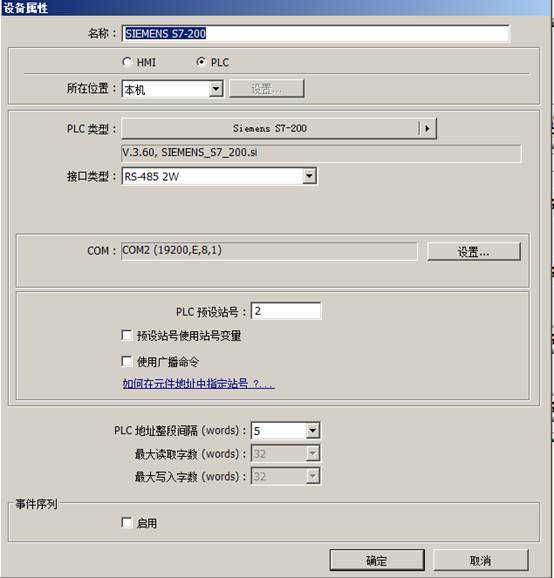
“PLC设置”选项卡中,设置PLC的类型为s7-200,接口类型RS-485-2W,并设置PLC与触摸屏的通信参数,COM2(19200,E,8,1),PLC预设站号2。
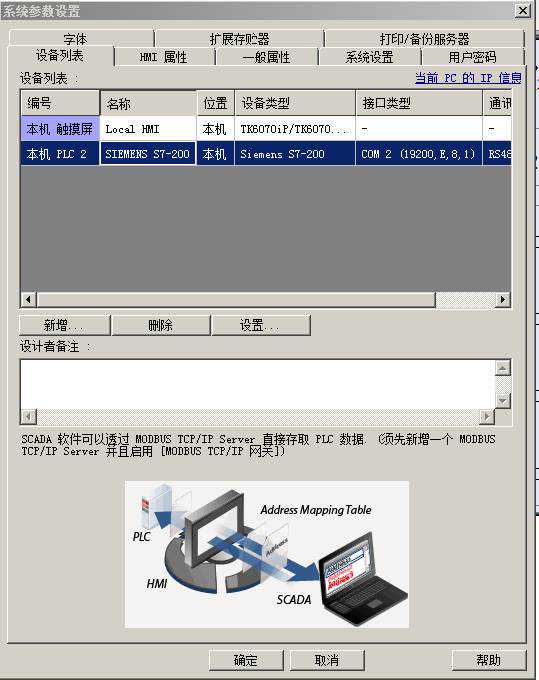
设置好后设备列表会多一项PLC2,如下图:
2、画面的生成与参数设置
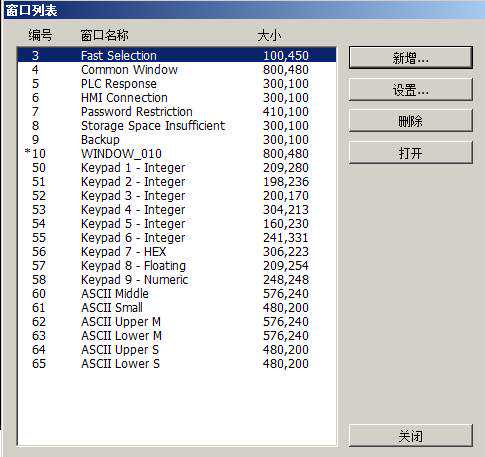
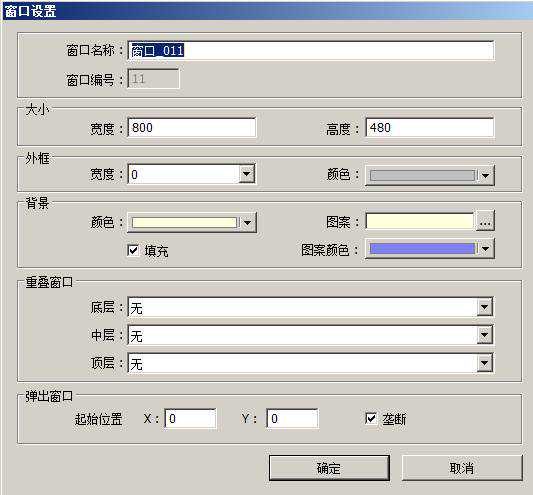
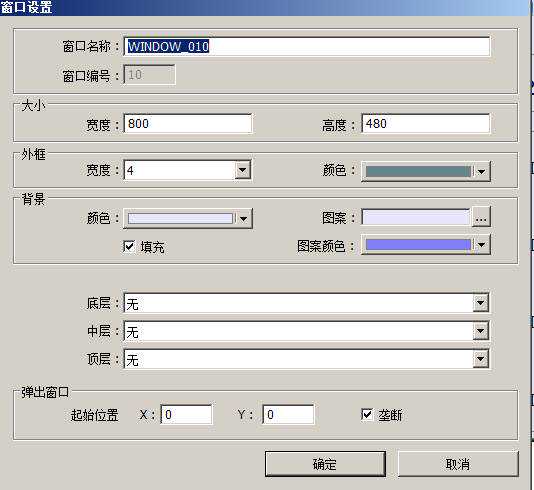
系统会默认建立了一个Window_010窗口,Window_010窗口也是启动窗口,即威纶触摸屏开机后的第一个显示的窗口。
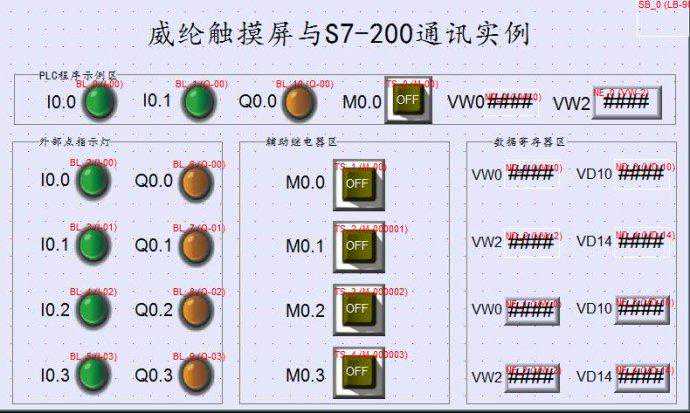
最后我们要完成Window_010窗口如下面的显示的图例。
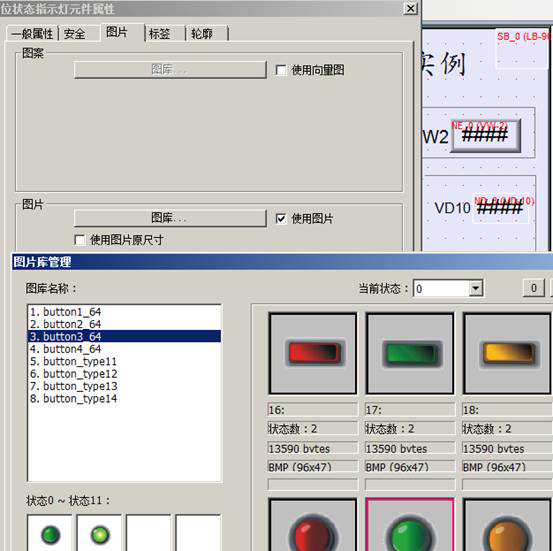
3、指示灯的组态

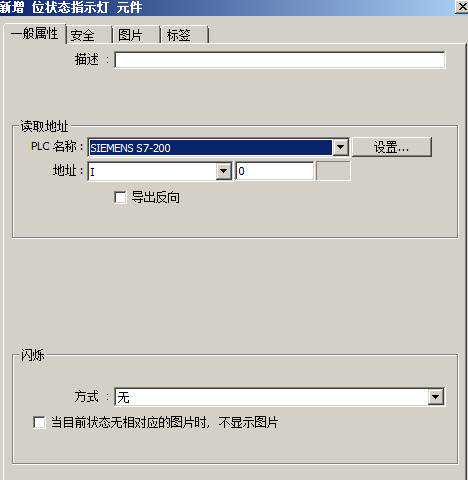
另一种方式是在软件界面右侧,元件工具条里找,鼠标在每个元件图素上等待片刻,就会自动显示出该元件图素是啥元件。
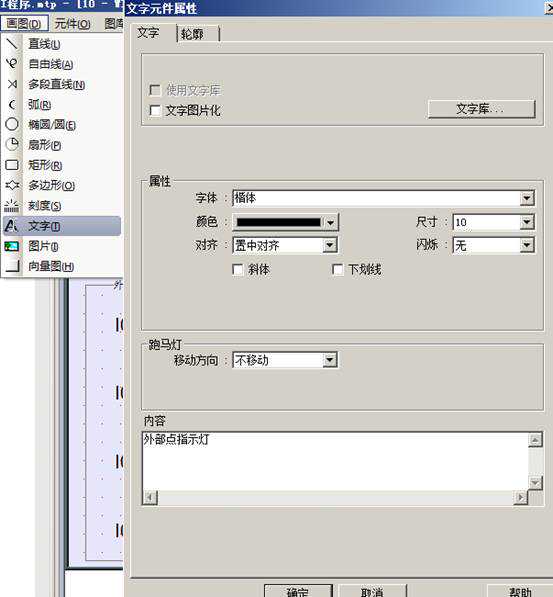
4、文本的组态
5、按钮的组态
Window_010窗口画面上的按钮用于为PLC提供起动和停止电动机的输入信号。但是这些信号只能通过PLC的辅助继电器M来传递,不能送给PLC的输入继电器,因为它们的ON/OFF状态,取决于外部输入电路的通断状态,不可能用触摸屏上的按钮来改变。触摸屏只是向PLC的存储区送一个数据,PLC程序中根据这个数据的状态决定开关(继电器Q接点)的闭合和打开。
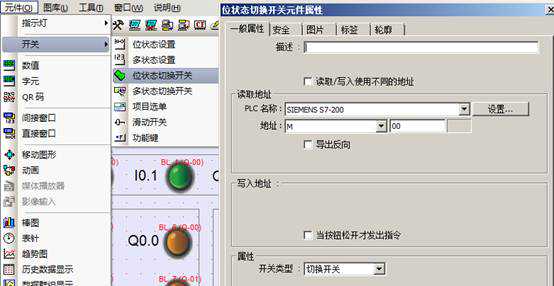
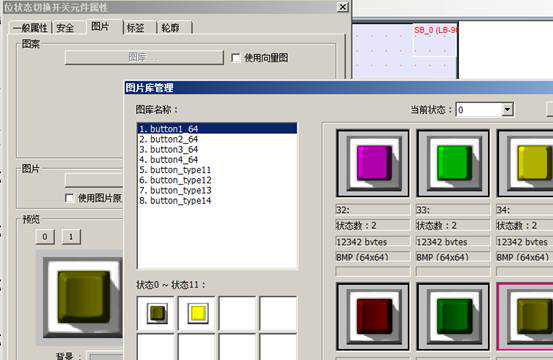
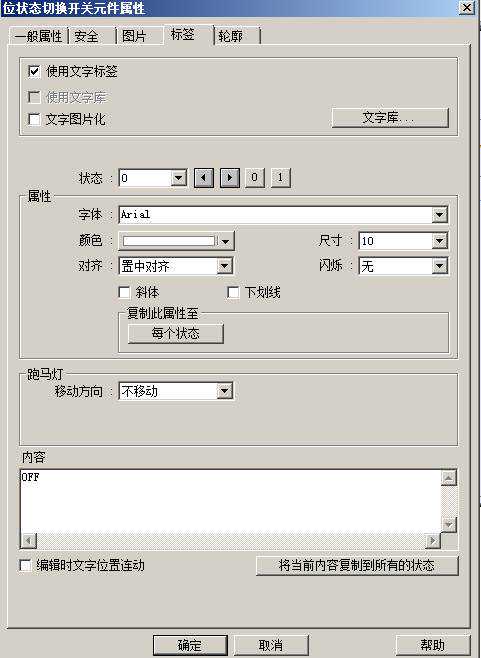
用“图片”选项卡设置按钮的外形,在“标签”选项卡上选中复选框“使用文字标签”。其他设置如按钮上的字符,字符颜色,字体大小,还可以设置字符的左右对齐方式,按钮的0、1状态等等可参考下图设置。最后用同样的方法生成其他按钮,注意其他按钮的读取地址和输出地址应不同。
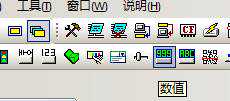
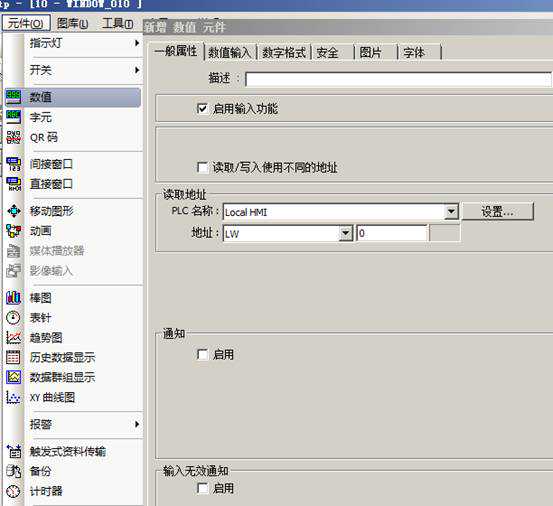
6、数值输入元件的组态
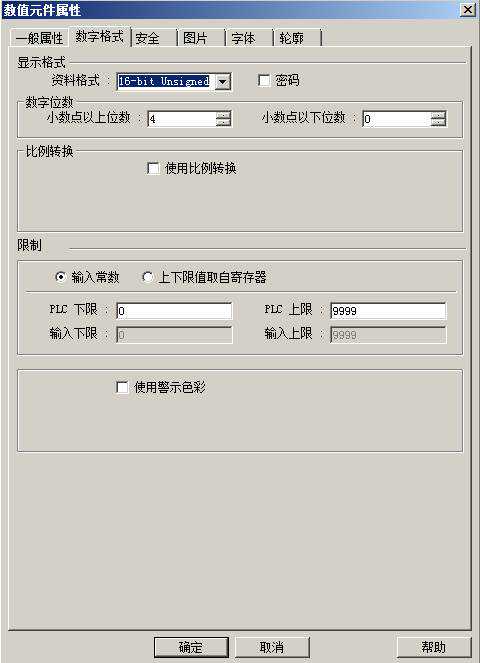
在“数字格式”选项卡,选择“16-bitUnsigned”,16位无符号数。还可以设置输人的下限和上限。当输入上限为9999时。
(二)触摸屏的运行与仿真
1、屏幕文件的下载与运行
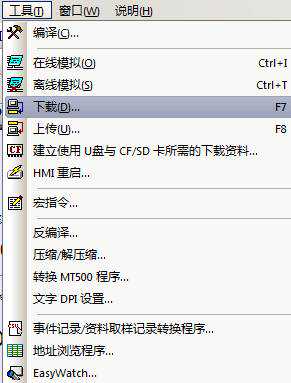
在下载屏幕文件之前,应使用规定的通信电缆连接触摸屏的通信接口与计算机的RS-232C接口,将触摸屏切换到下载模式,设置好通信参数,然后执行组态软件的下载命令,将屏幕文件写入到触摸屏的存储器中。
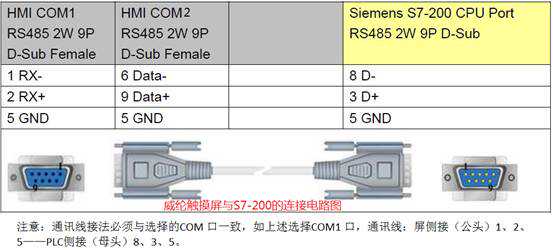
触摸屏与PLC通信之前,应设置二者的通信接口的通信参数,它们的通信参数的设置应完全一致。设置完成后,用通信电缆把触摸屏与PLC连接起来,通电后PLC进入RUN模式,就可以进行预先设计好的画面操作。
2、触摸屏的在线仿真
触摸屏的组态软件一般都有在线仿真功能。
设计好触摸屏的画面后,如果没有触摸屏,但是有PLC,可以用PLC的下载电缆连接计算机RS-232C串口和PLC的通信接口,进行在线仿真,用计算机上出现的仿真触摸屏实现真实触摸屏的功能。这样方便了工程的调试,节省调试时间。仿真也是学习触摸屏的画面组态和调试的重要途径。
如果要在线仿真,需先保存组态文件,再执行“工具”→“编译”,然后是下载,在线仿真。

3、触摸屏的离线仿真
如果手中既没有触摸屏,也没有PLC,可以用离线仿真功能来检查屏幕文件的部分功能,例如画面之间的切换功能等。