大版本更新,使用更强悍。同时带来中文汉化和保姆式安装使用教程,一起来看看吧。
TopazVideoAI简介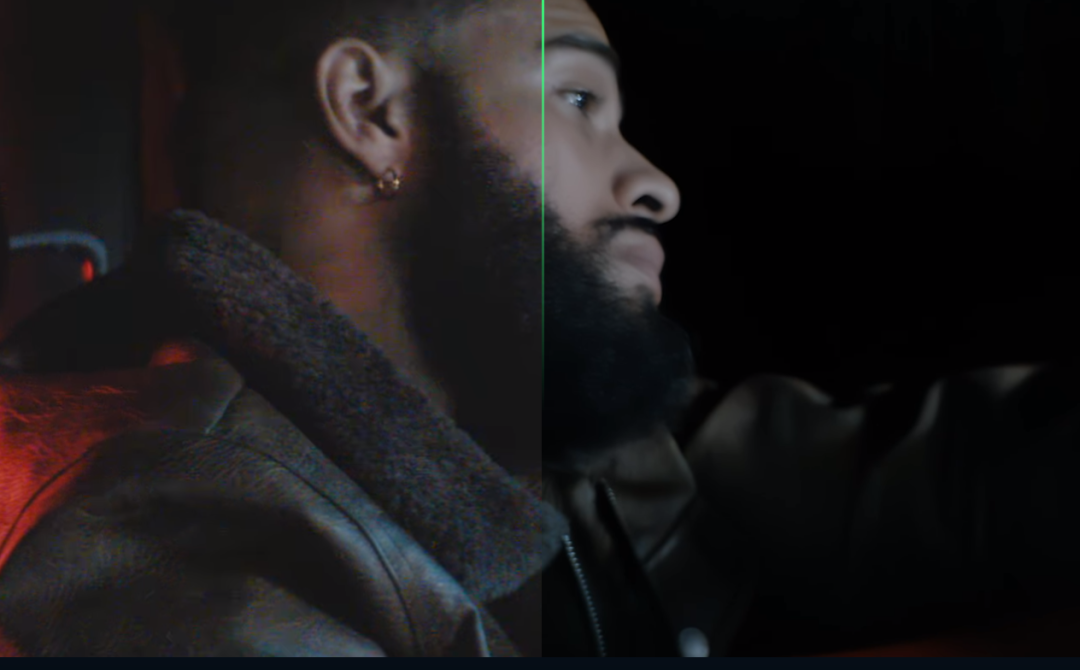
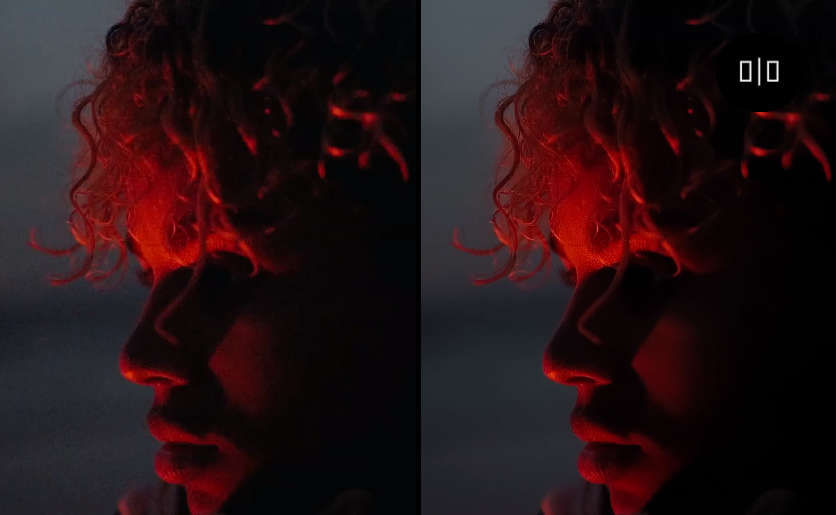
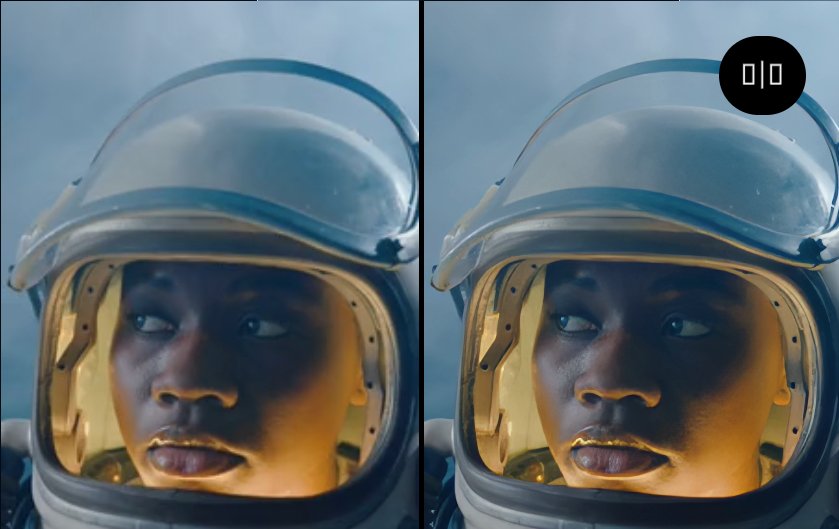
本次4.0版本更新主要包括了:更新的UI和过滤器图标,更紧密的信息显示。
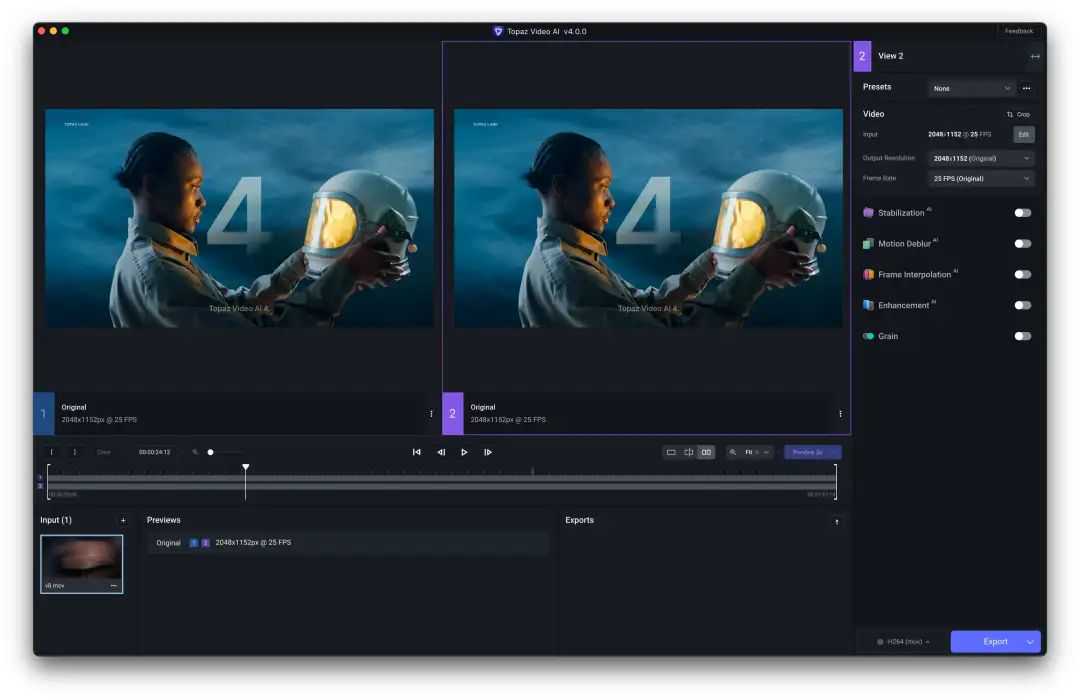
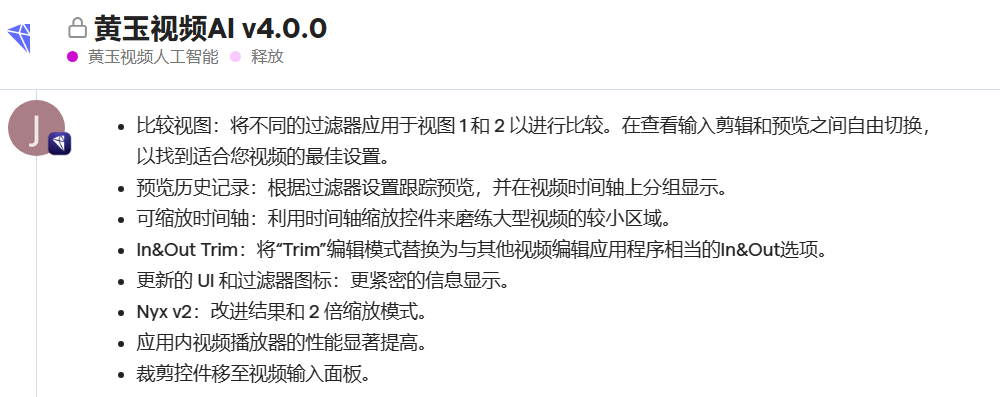
最新支持对比窗口可以同时查两个模型效果对比,在对比不同的模型设置效果对比更方便,具体操作方法后面使用教程会给大家详细说明。
保姆式安装使用完全教程Mac系统英文版安装直接拷贝TopazVideoAI文件夹粘贴到应用程序里吧(注意有旧版本先卸载删除干净)
打开终端,完整复制激活代码粘贴,回车并输入开机密码(需要等待一会,直到命令执行完成)
Win系统中文汉化版安装Win系统给大家准备了两个版本,绿色安装汉化版和安装汉化版,都有打包安装说明,这里就以安装汉化版为例。
解压安装之前请退出相关杀毒软件,否则可能导致补丁被误删,无法汉化。
如果有安装旧版本建议卸载删除干净,直接运行安装,可更改安装目录,模型路径也可以设置在其它盘,目录不要有中文字符即可,安装好是英文版本。
激活步骤,复制英文激活补丁文件夹里的3个文件到安装目录替换即可。默认目录:C:\ProgramFiles\TopazLabsLLC\TopazVideoAI
如需要汉化,复制汉化补丁文件夹里的2个文件到安装目录替换即可。默认目录:C:\ProgramFiles\TopazLabsLLC\TopazVideoAI
保姆式使用教程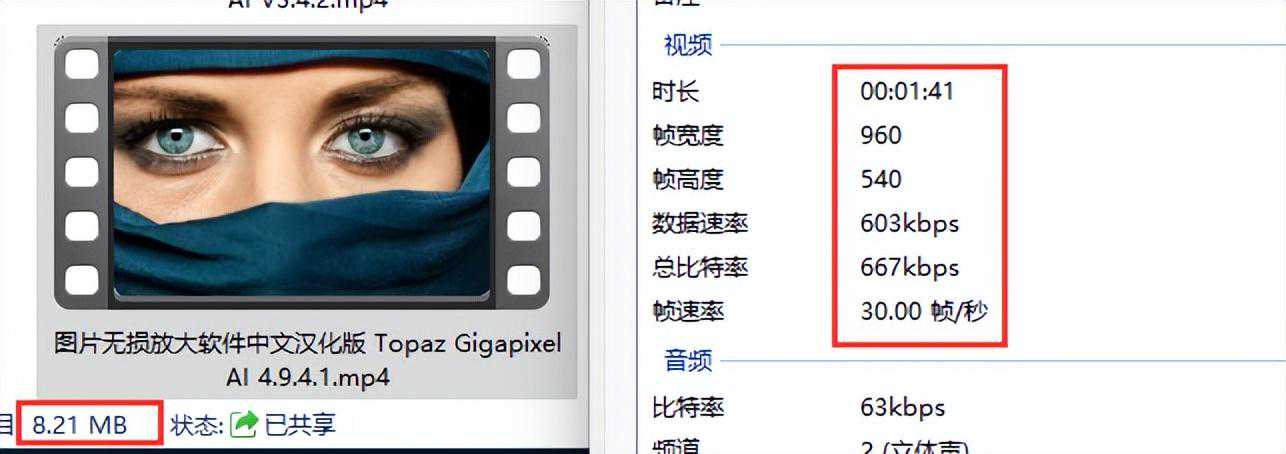
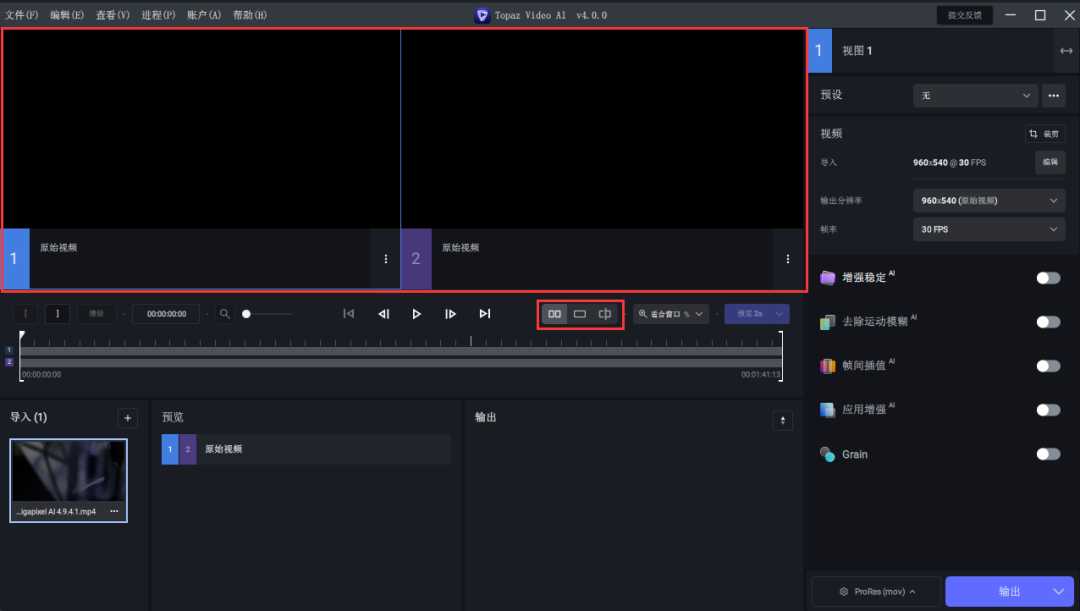
窗口
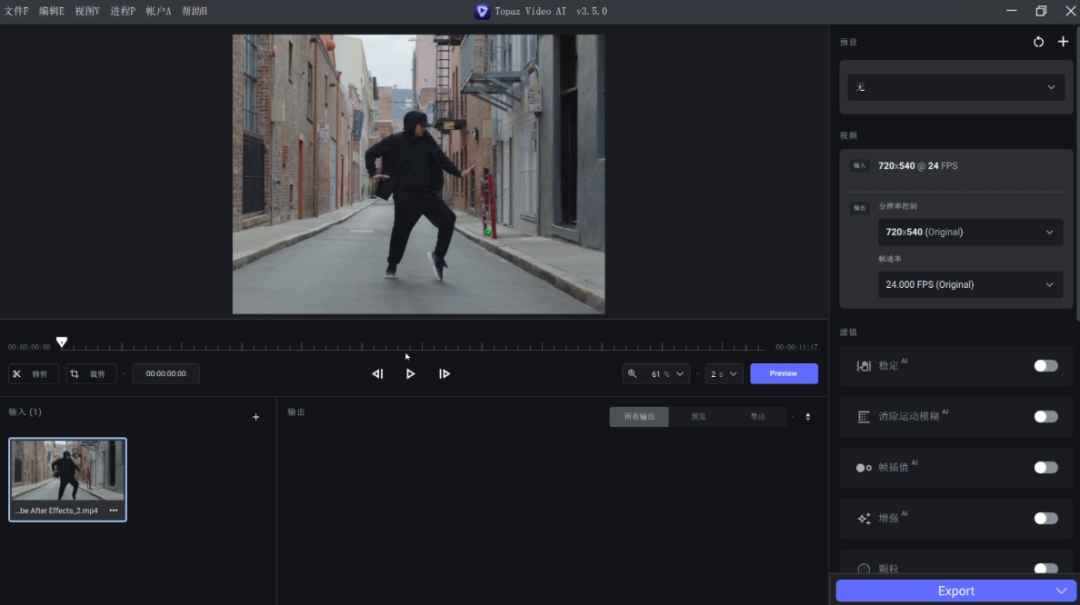
窗口
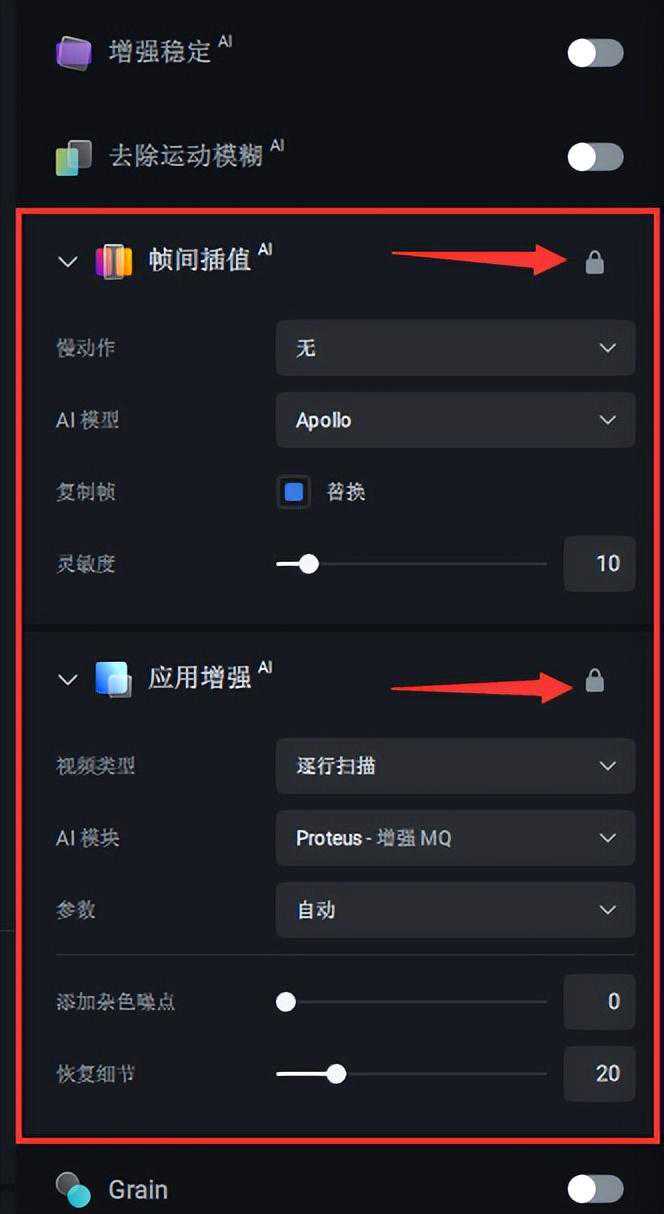
鼠标移动到AI模型标题文字处,单击一下,可以看到官方对不同AI模型的解释,帧间插值默认的AI模型是Apllo我们就先默认。
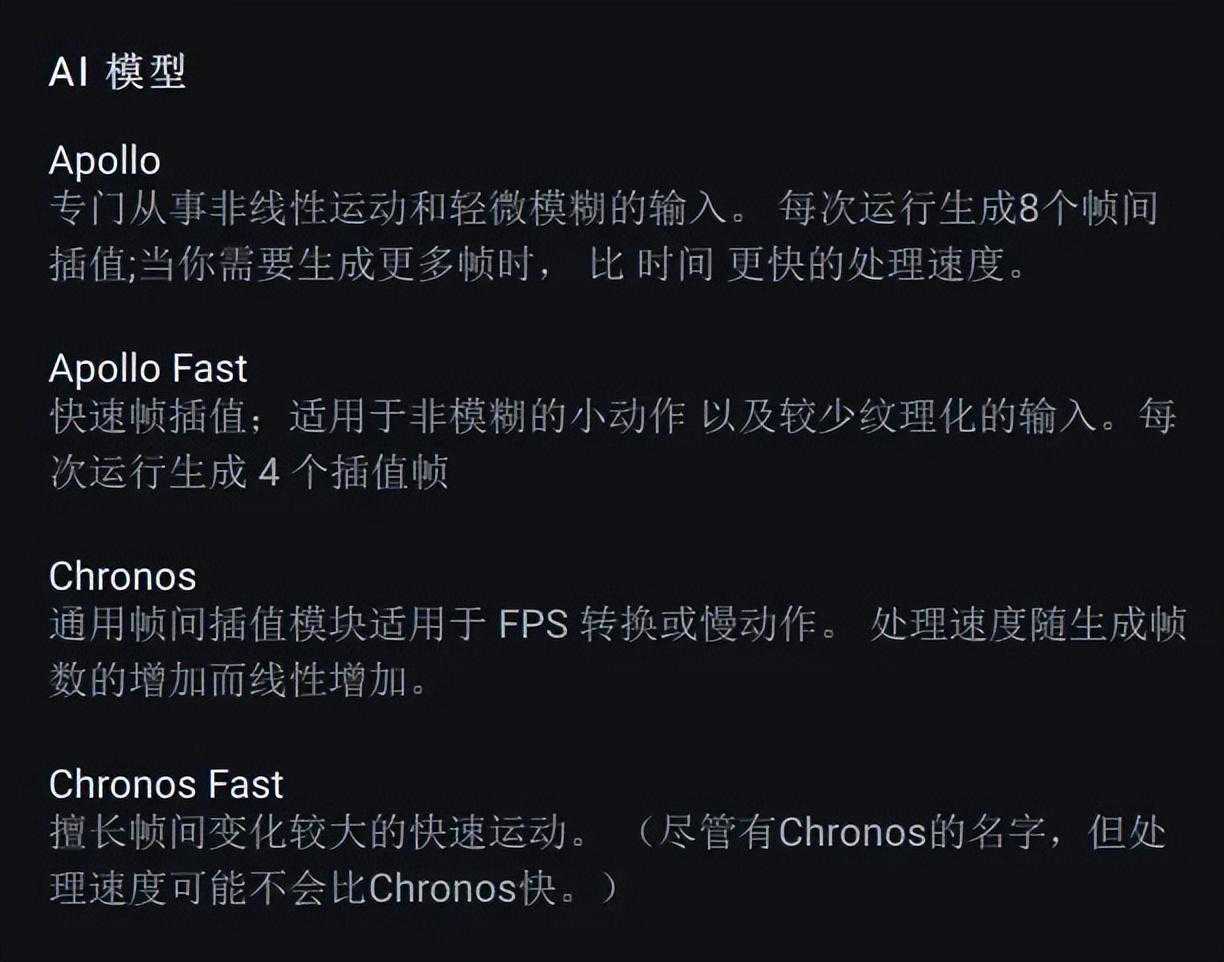
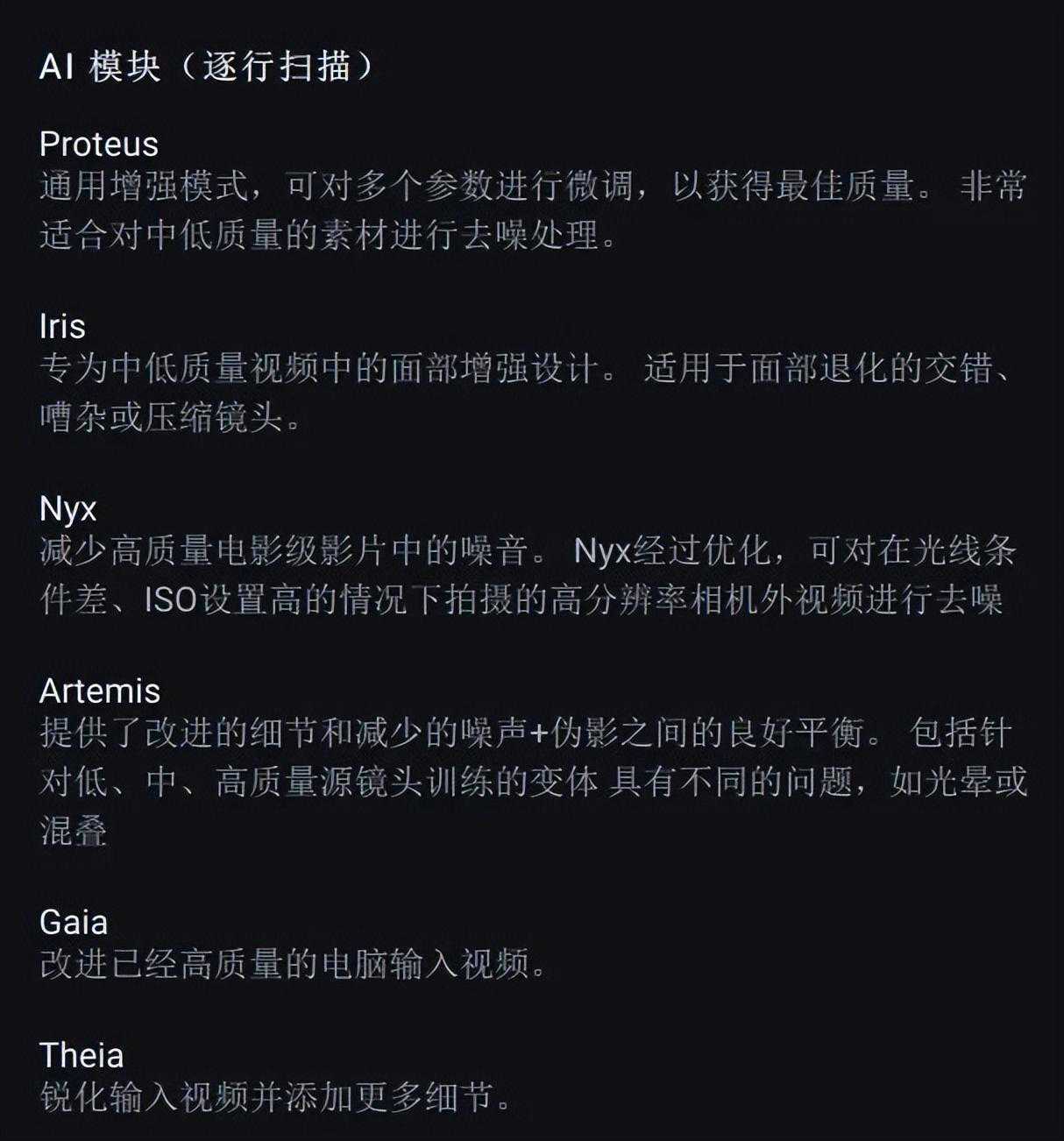
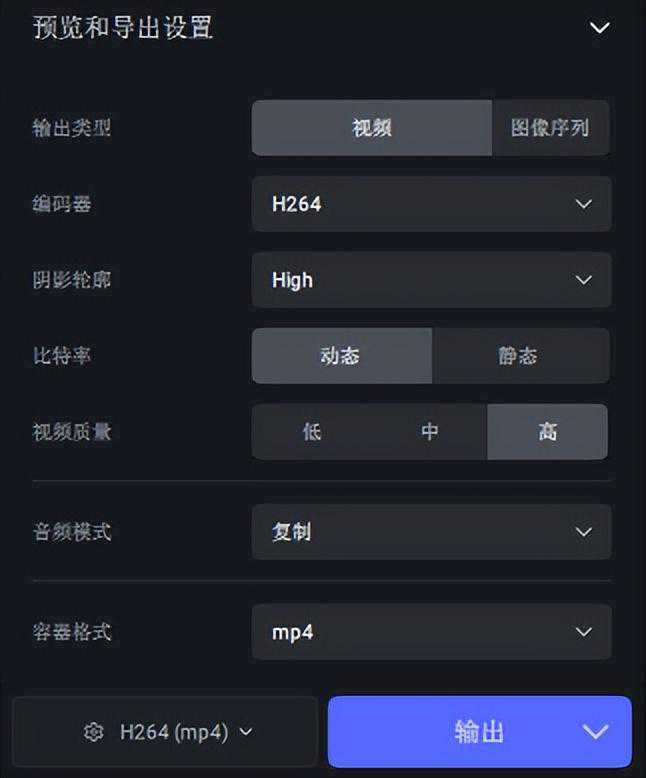
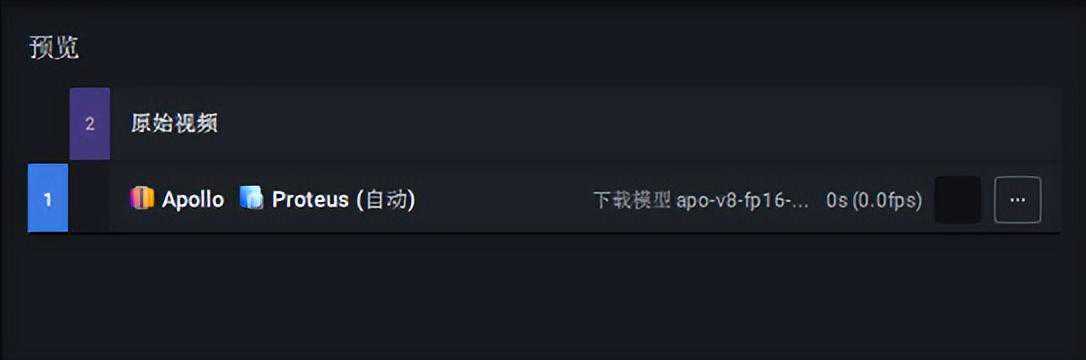
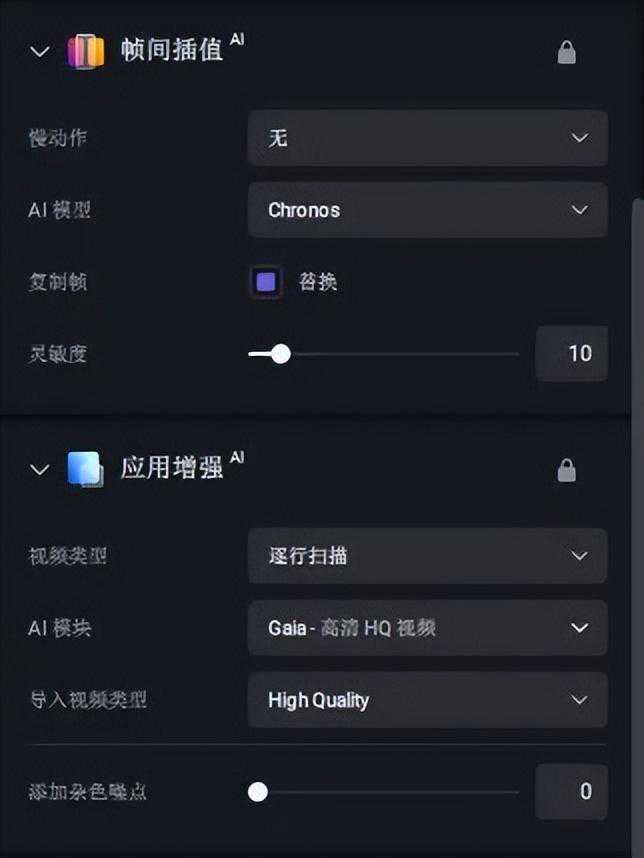
总的来说,参数的设置首先是分辨率,帧率,最主要还是应用增强模板的设置,特别又是AI模块,可以多尝试对比,预览效果不错,最后再渲染导出。
常见问题和解决方法各种疑难杂症问题解决方法通用,菜单栏文件-首选项-重置所有,直接重置并重新启动应用程序
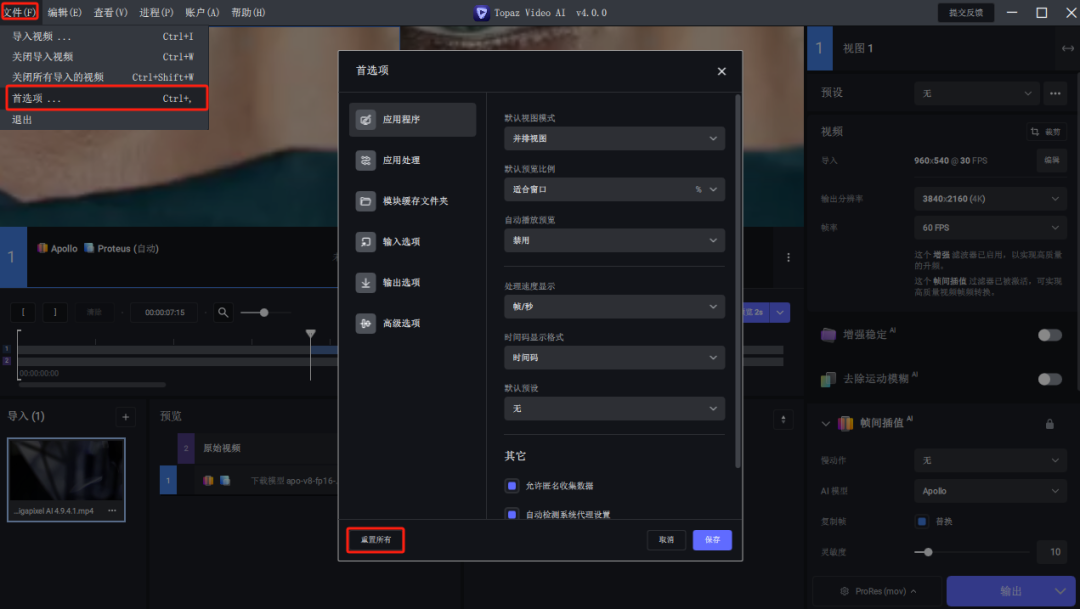

可能出现模型下载不动情况,可耐心等待,模型下载与很多因素都有关。必须更新电脑显卡驱动最新,如果是NVIDIA英伟达显卡建议选择Studio驱动程序。
总结以上就是本期给大家带的新版本的更新介绍和详细的安装使用方法,新版本带来的新UI升级,同时查看两个设置,无疑会提高工作效率,是必须安排系列!
本期关键词:Topaz