在这里工程师设计了一个简单的工程项目,逐步介绍,让大家对TIAPortalV12和S7-1500如何实施一个项目可以一目了然。【下图为此文的框架结构】
项目概述
对于一个全新的PLC产品,如何入门看似简单,可往往对于刚入手的工程师们来说,如果使用不得法会成为一个棘手的问题。为此我们设计了一个简单的工程项目,逐步介绍,让大家对TIAPortalV12和S7-1500如何实施一个项目可以一目了然。
一.项目介绍
1.功能介绍
通过S7-1500实现一个自动化工程师广为熟悉的’电机启停控制’逻辑。
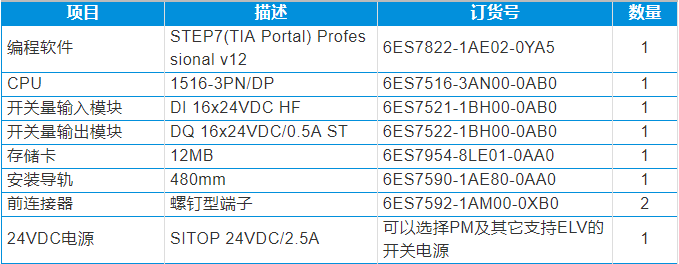
2.软硬件列表

注:实例项目中的选型仅供参考,用户务必根据实际要求选型。有关硬件选型,请参考
3.所使用的计算机操作系统:Windows7UltimateServicePack132-bit
4.IO表
由于TIAPortal是基于符号的编程方式,在硬件清单确认后可事先为所有信号定义好所用通道及编程中使用的符号.
5.软件安装
硬件安装
在安装时如图所示按图号顺序安装,总结一句话就是:
先导轨,模块先左后右装,U块勿忘模块间。
接线
1.双击桌面上的
图标,打开STEP7ProfessionalV12软件。
8.设备组态至此已经完成,在项目视图下方的“设备概览”中,我们可以查看到系统默认分配的数字量输出地址是QB0~QB1,数字量输入的地址是IB0~IB1:
9.编写变量表:为了提高程序的可读性,我们需要对I/Q地址起一些符号名。
----1.双击项目树中的“显示所有变量”
----2.在变量表中,我们定义地址的名称是“Moto_Start”,地址的名称是“Moto_Stop”,地址的名称是“Moto”。
11.我们现在开始编辑一个自锁程序:输入点用于启动电机,用于停止电机,电机启停由输出点控制。
----1.从指令收藏夹中用鼠标左击选中常开触点,按住鼠标左键不放将其拖拽到绿色方点处:
----2.重复上述操作,在已插入的常开触点下方再插入一个常开触点:
----4.同理用拖拽的方法,在能流结合点后面再添加一个常闭触电和输出线圈:
----5.接下来我们为逻辑指令填写地址:单击指令上方的,依次输入地址,,和,如下图所示:
----所有地址都填写好后的效果如下图:
下载项目
一、要对S7-1500进行项目下载,我们首先要设置电脑网卡的IP地址。由于在之前的项目组态中,CPU1516-3PN/DP的“PROFNET接口_1”的默认的IP地址是192.168.0.1,因此我们要将电脑网卡的IP地址设为192.168.0.2。
----1.打开Windows7操作系统的控制面板,找到小图标视图,单击打开“NetworkandSharingCenter”:
----3.鼠标右击实际使用的本地连接,选择属性(Properties)
二、STEP7ProfessionalV12软件中的下载操作:
----2.在“扩展的下载到设备”窗口中:
--------a.选择“PG/PC接口类型”为“PN/IE”
--------b.选择“PG/PC接口”为实际使用的网卡
--------c.选择“子网的连接”为“插槽‘1X1处的方向”
----如果CPU1516-3PN/DP没有出现在“目标子网的兼容设备”窗口中,请您再勾选“显示所有兼容的设备”
调试PLC
此项目中的IO功能如下表所示:
(1)将PLC的模式开关设置为RUN,如下所示。
(2)按下连接在输入点上的按钮,即可看到输出点点亮了。
(3)按下连接在输入点上的按钮,即可看到输出点熄灭了。
至此,表明我们的程序和PLC运行一切正常。
监控变量状态
利用监控表可以实现监控变量的功能,具体可以通过如下步骤实现:
----(2)在新建的监控表中输入我们想监控的变量,如下所示:
小提示:输入变量时,直接在地址中输入等即可。
,具体如下所示:
----(4)正常监控后就可以在监视值中看到相应的数值:(以下是启动按钮未按下时的状态)
以下是按下启动按钮时的状态
小提示:如果仅仅是想监视变量的状态,利用变量表也可以实现类似的效果,如下所示:
在线监控后如下所示:
监控程序状态
通过监控程序的运行状态,可以帮助我们进一步判断程序的执行情况。
----(1)先打开我们编写好的程序,如下所示:
,具体如下所示:
----(3)当启动按钮未按下时,程序显示如下:
----(4)启动按钮按下时,程序显示如下:
小提示:绿色实线表示能流导通,蓝色虚线表示能流未导通。
在线诊断查看模块故障
利用在线诊断功能可以帮助我们看到现场模块的实际状态,比如说模块是否运行等。
----(3)正常在线后的状态如下:
小提示:(a)模块上方的表示模块正常
----(4)如果实际中未插入DI模块,则可以看到如下的显示:
打开模块诊断信息如下: