InTouch历史报警/历史事件插件使用前准备:
Windows系统:建议Win7,Win8,Win10,Win11
InTouch版本:建议、InTouch2012、InTouch2014、InTouch2017、InTouch2020、InTouch2022、InTouch2023
数据库版本:建议SqlServer2014、SqlServer2016、SqlServer2017、SqlServer2019
Excel版本:建议office2016
为了顺利进行,建议安装一个VB6,仅勾选安装Active控件部分。
本案以Win10,InTouch2017UpdateSP1,SqlServer2014,office2016为例,先看下效果。

文中有控件下载链接和安装方法
首先装好以上建议的系统和软件,再将“”文件放到“D:\CONFIG”或者“C:\CONFIG”目录下,文件内容的“Path”值为所装excel的执行文件的目录即“C:\ProgramFiles(x86)\MicrosoftOffice\root\Office16\”,在这里建议安装office2016,否则其他版本可能会影响导出图表的效果(图0)
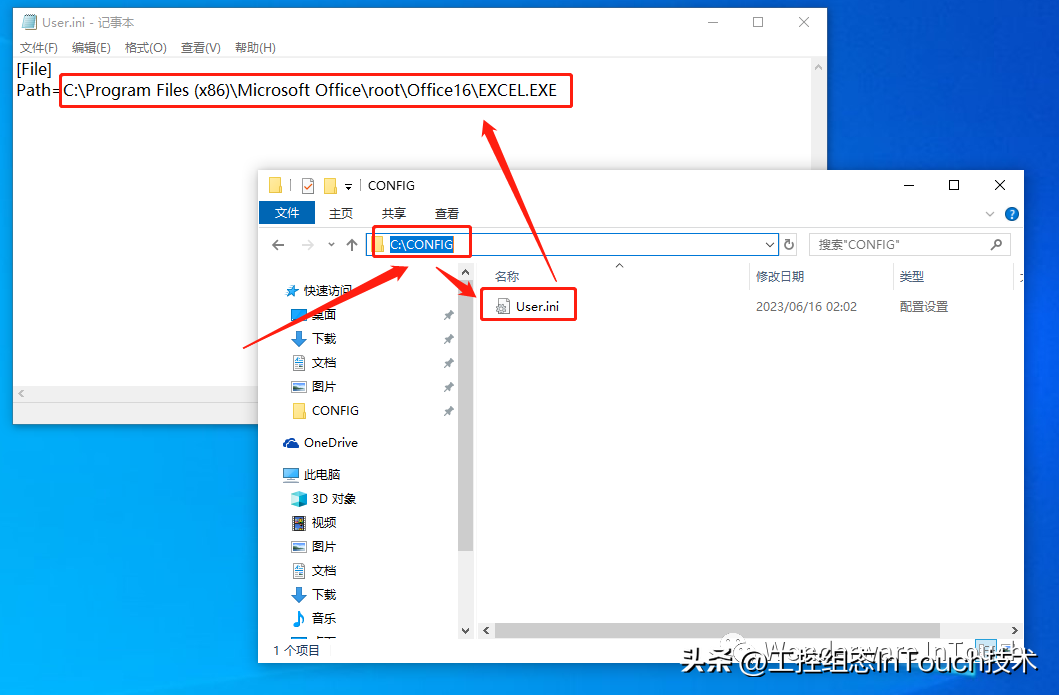
▲图0
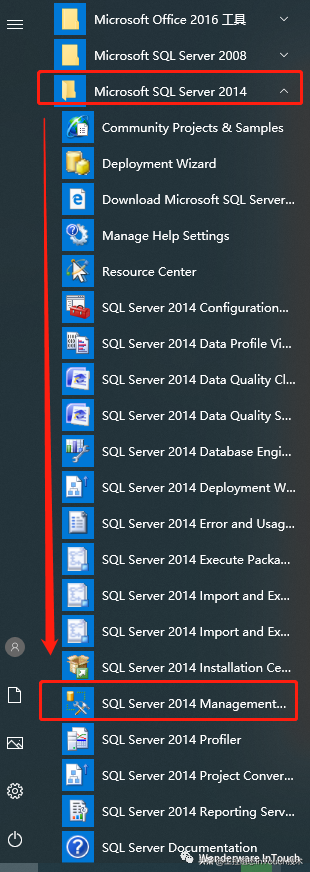
设置好SqlServer数据库的登陆账号
开始菜单打开sqlServer2014ManagementStudio(图1)
▲图1
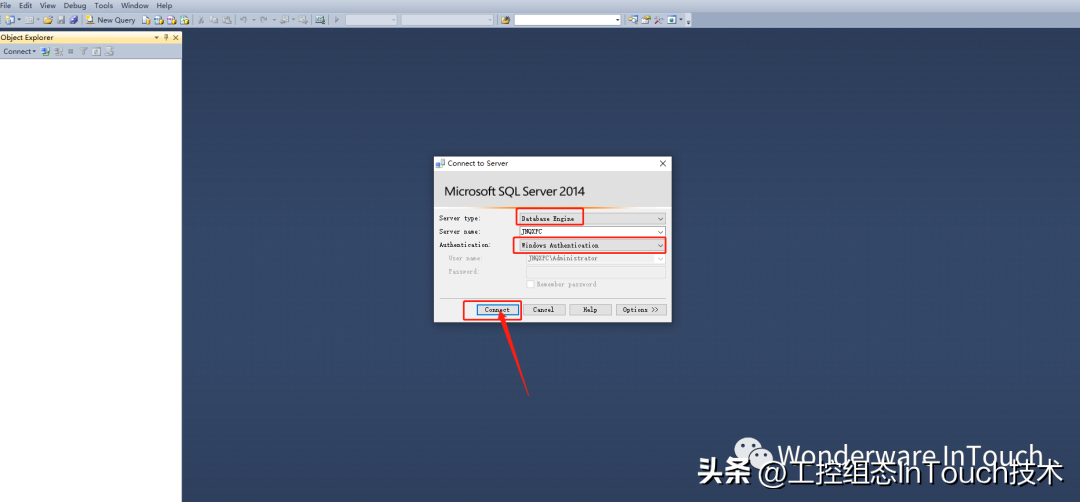
▲图2
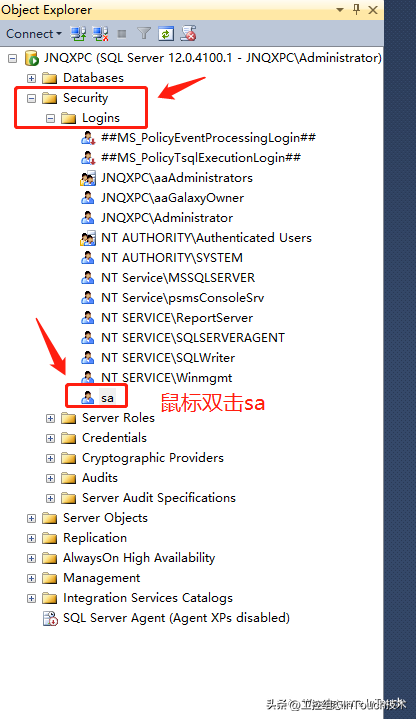
依次展开“Security”,"Logins"选项,找到“sa”并双击(图3)
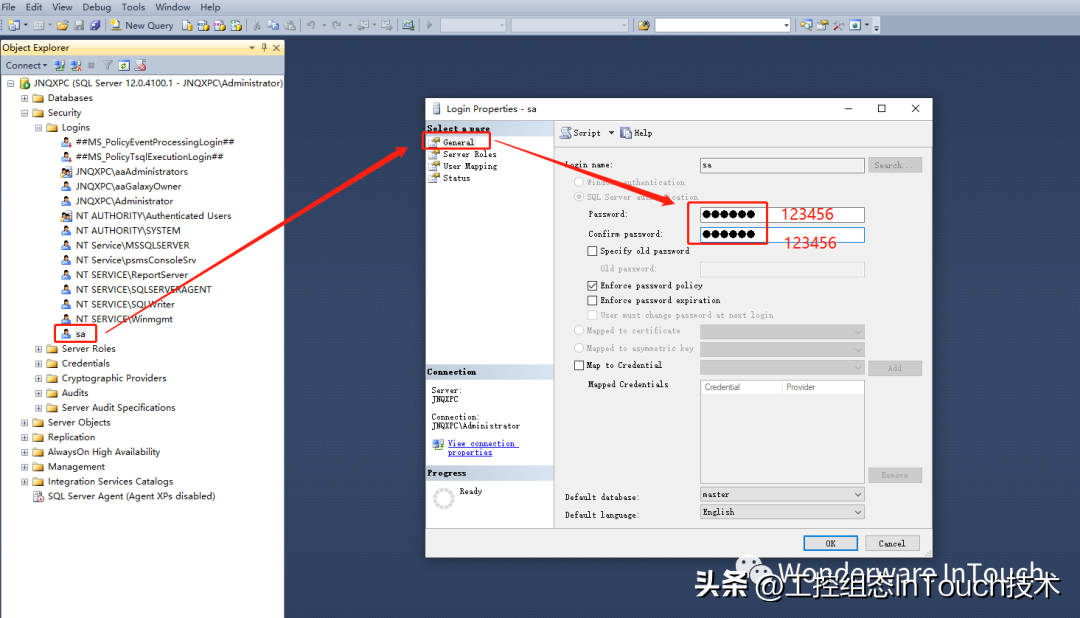
▲图3
在弹窗左侧选项栏选中“General”,修改密码为“123456”(图4)
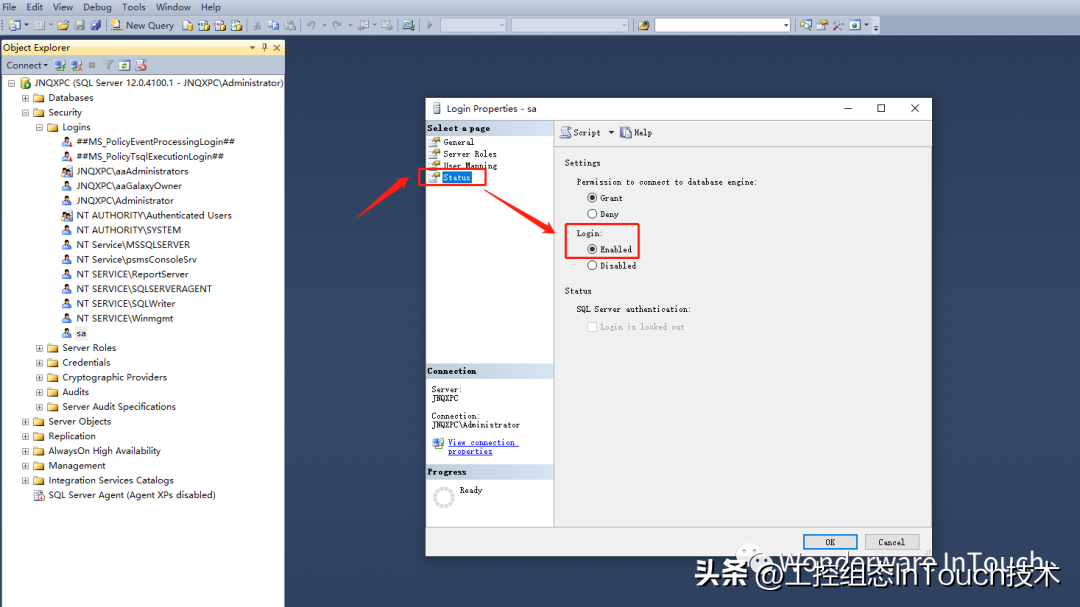
▲图4

▲图5
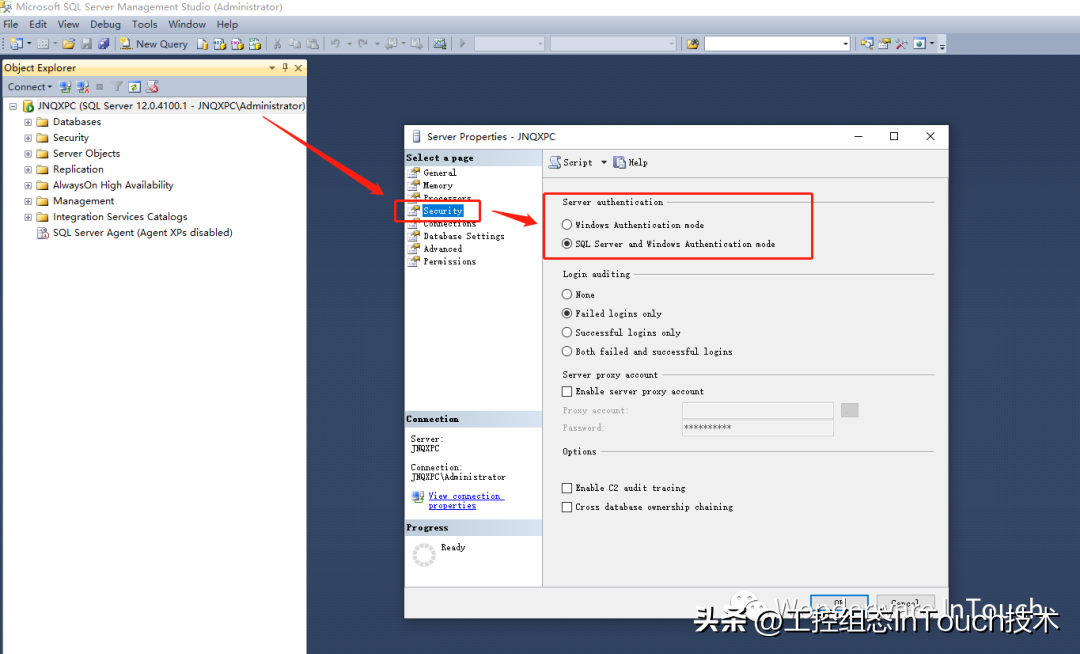
▲图6
▲图7
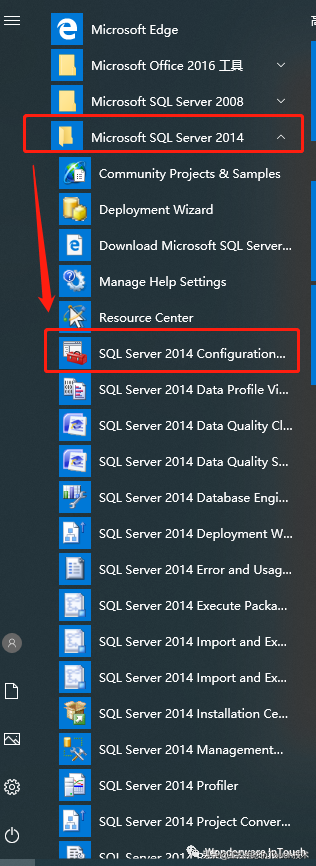
再回到Windows开始菜单栏,打开“SqlServer2014ConfigurationManager”配置软件(图8)
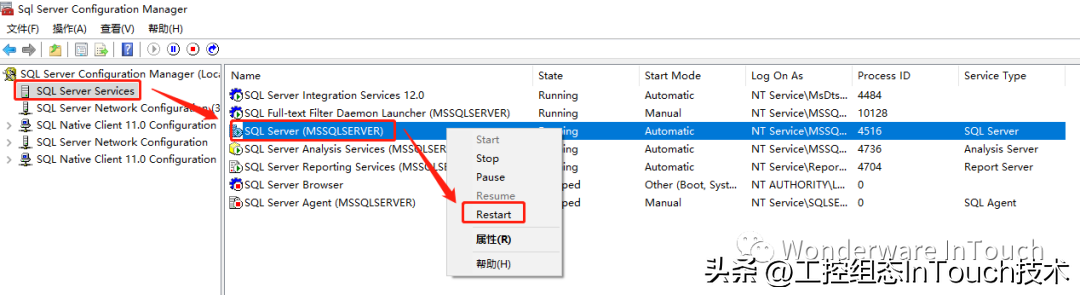
▲图8
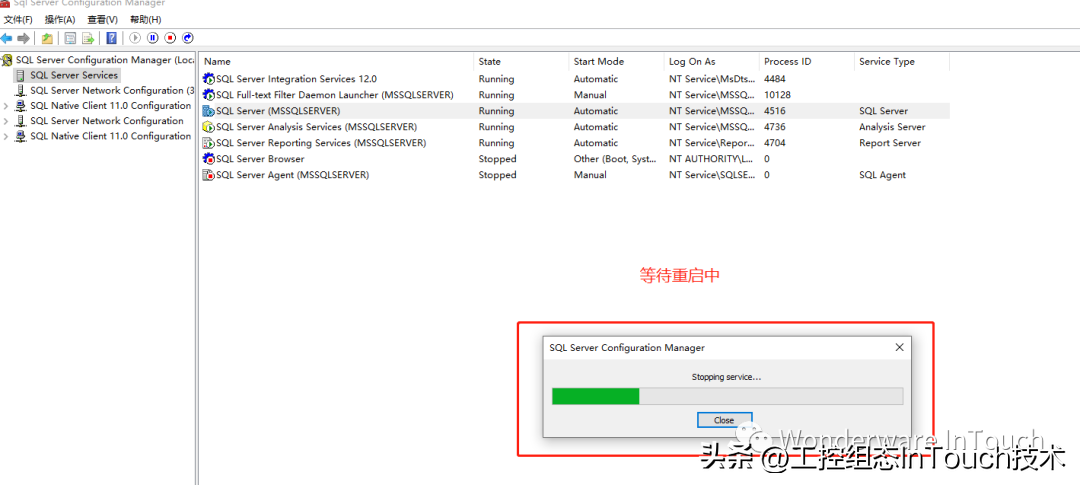
▲图9
等待数据库服务重启完成后关掉此配置软件(图10)
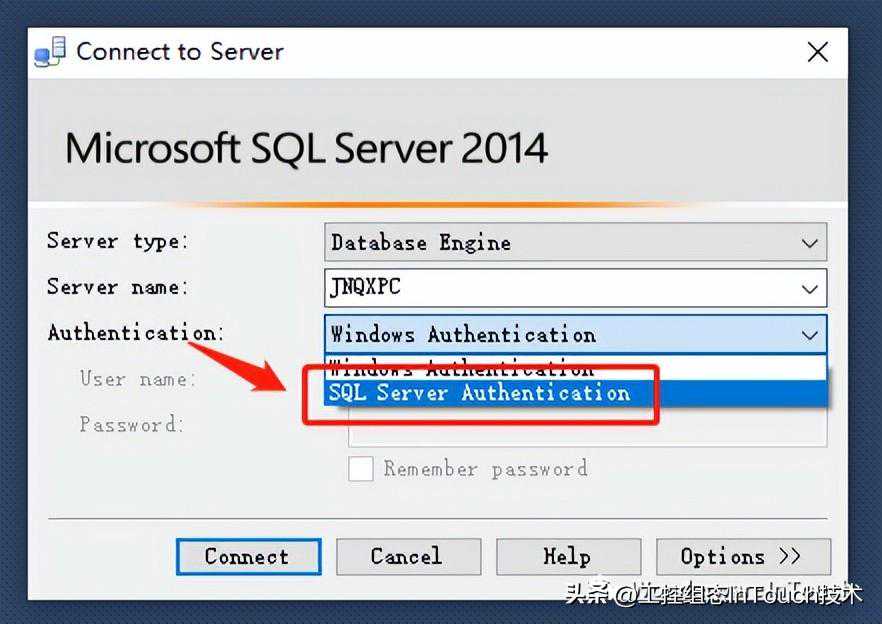
▲图10
再回到sqlServer2014ManagementStudio软件登陆界面,Authentication下拉框选择“SQLServerAuthentication”(图11)
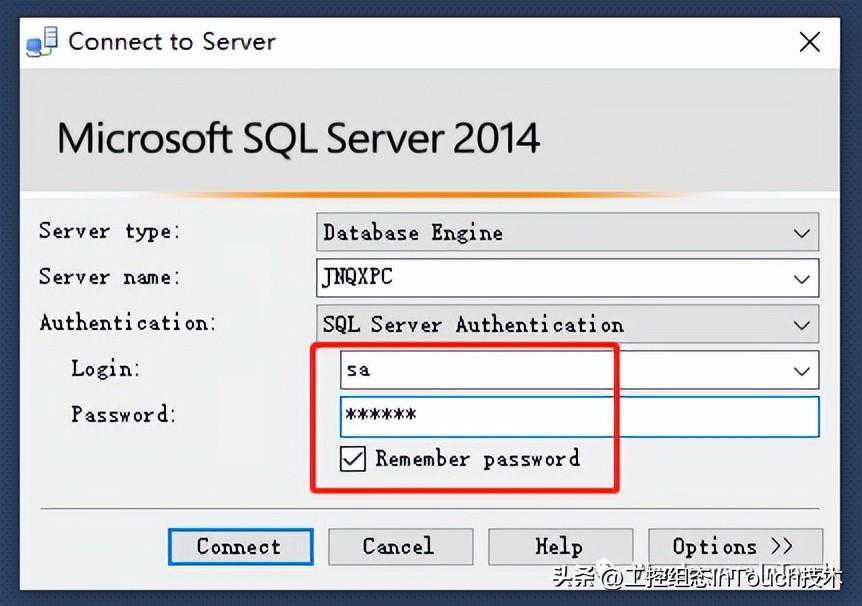
▲图11
▲图12
到此,SQLServer数据库的登陆账号设置完成,后面InTouch就可以通过sa账号连接到SQLServer数据库读取历史报警和历史事件了。
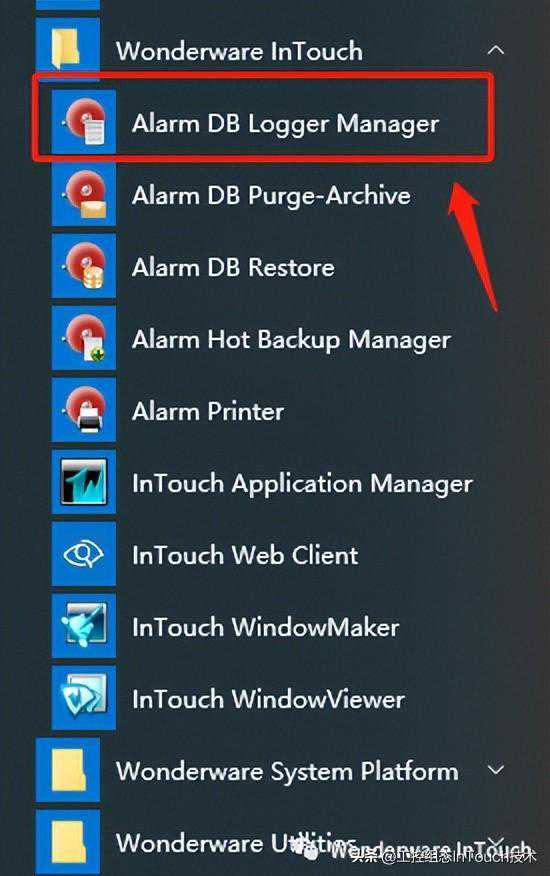
配置InTouch的报警记录器“AlarmDBLoggerManager”(图13)
▲图13
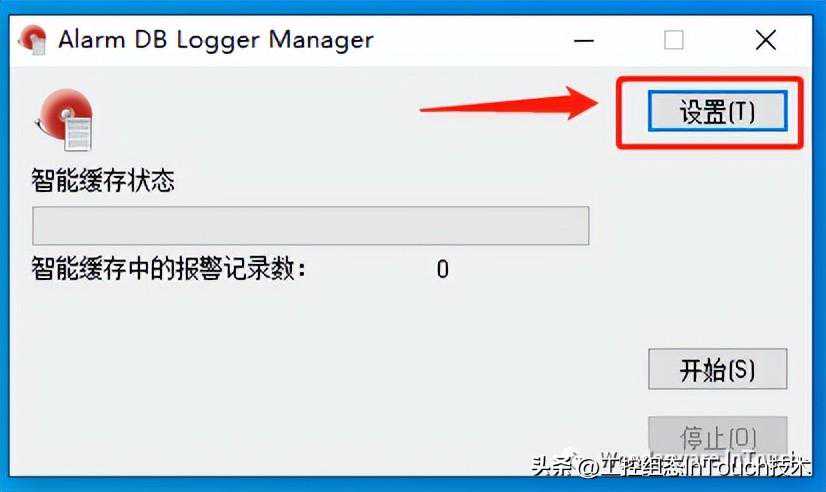
▲图14
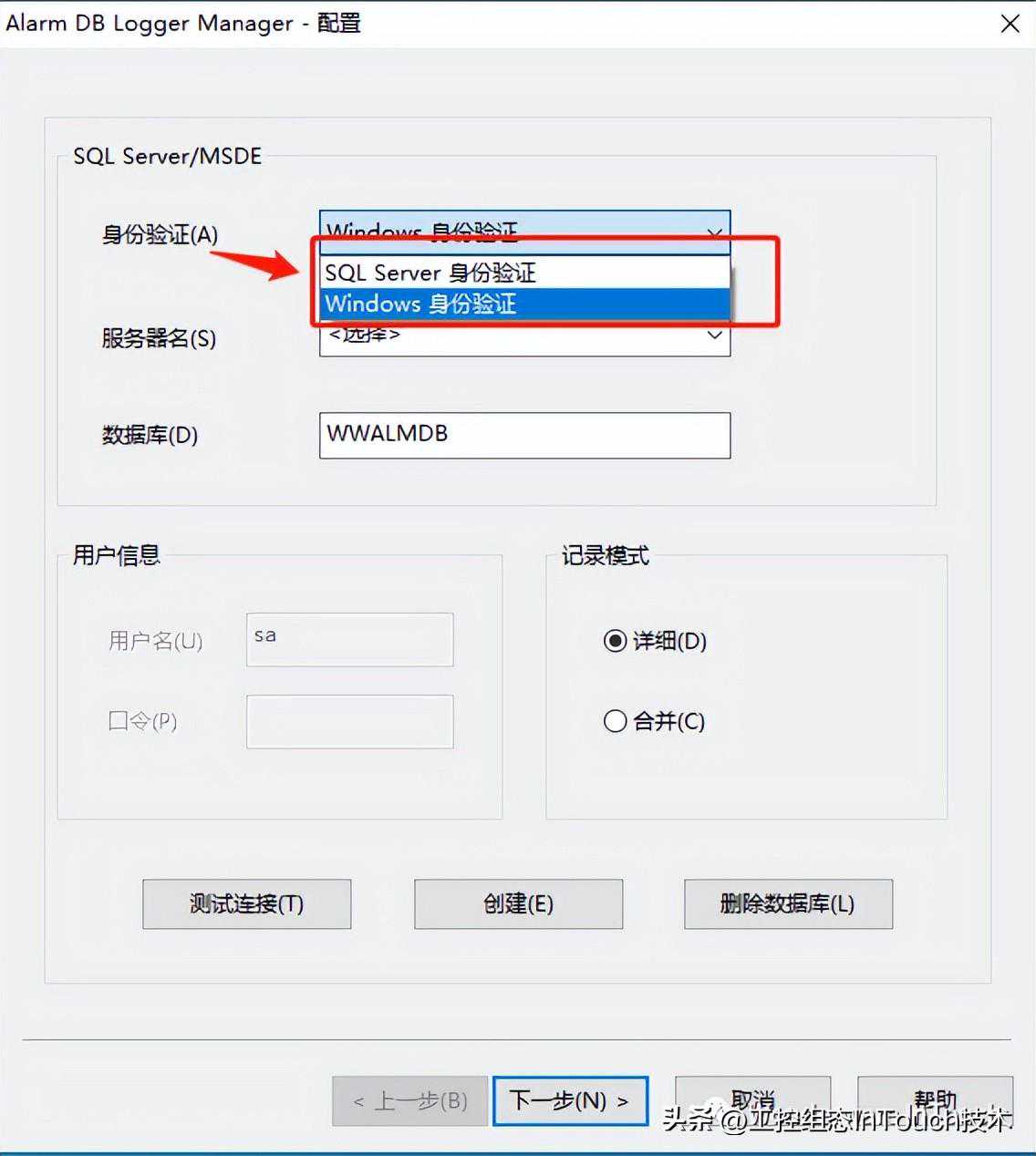
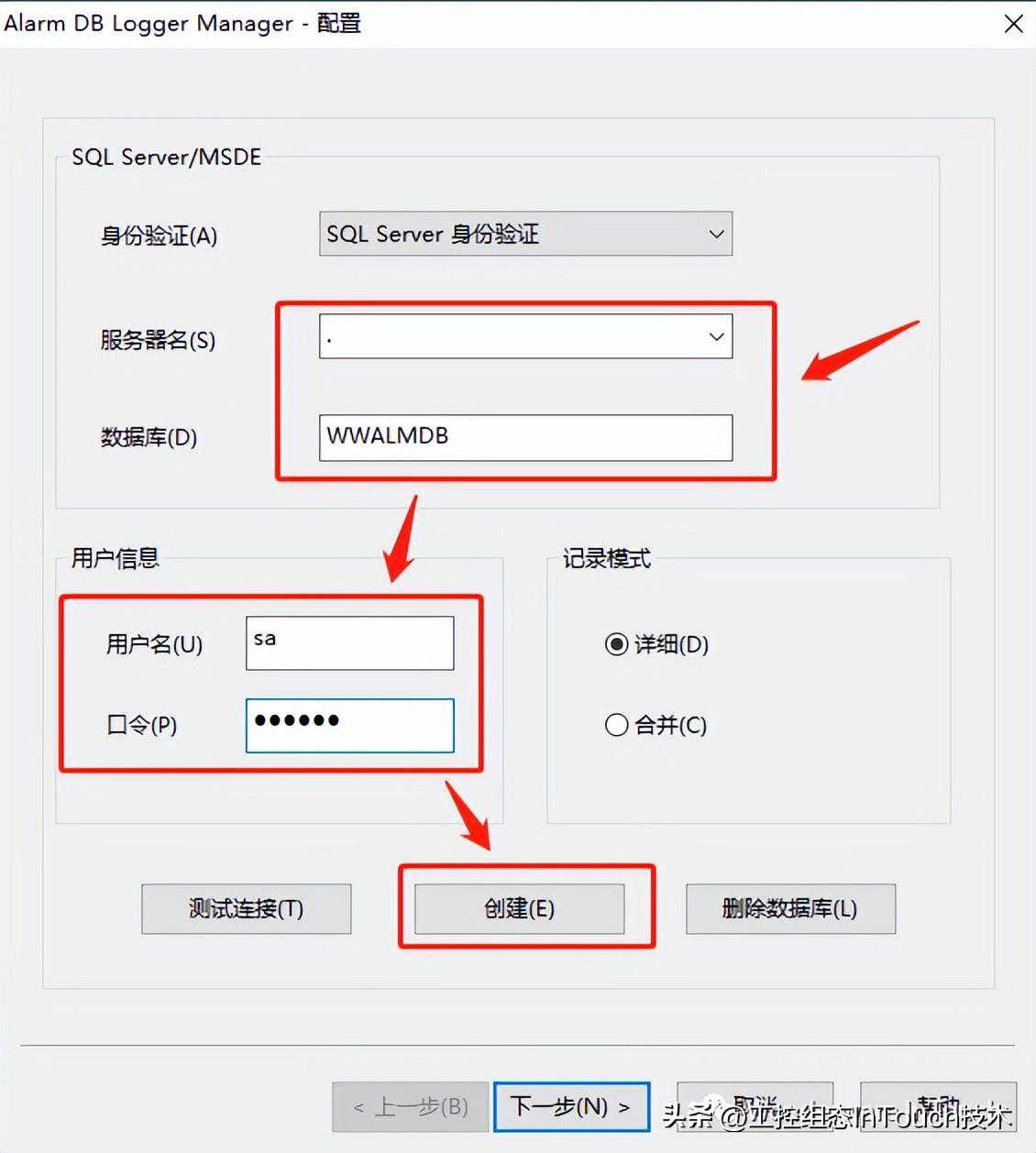
身份验证选择“SQLServer身份验证”和“Windows身份验证”均可,若选择“SQLServer身份验证”则需要设置sa账号和密码,其他设置完全相同。(图15)
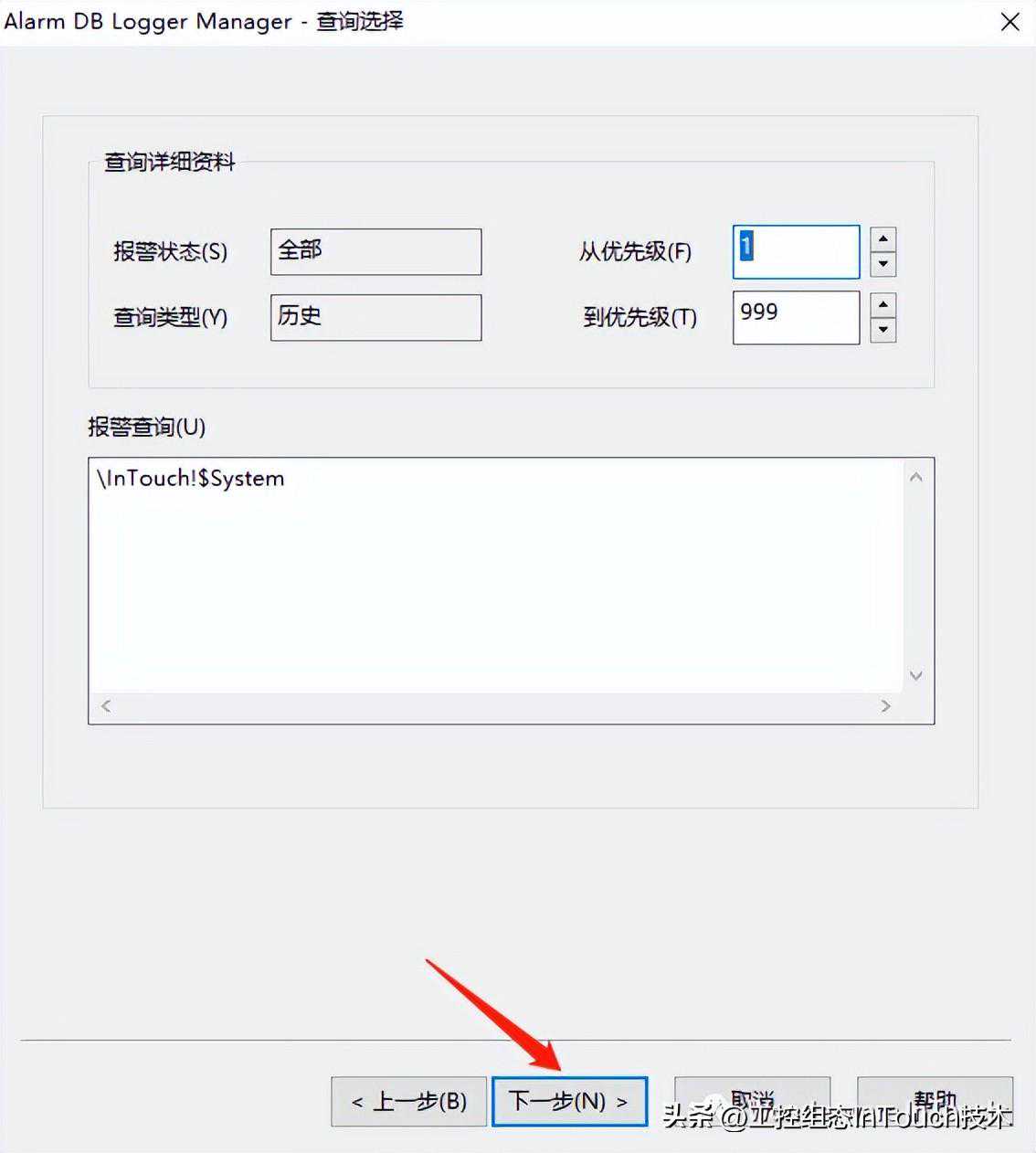
▲图15
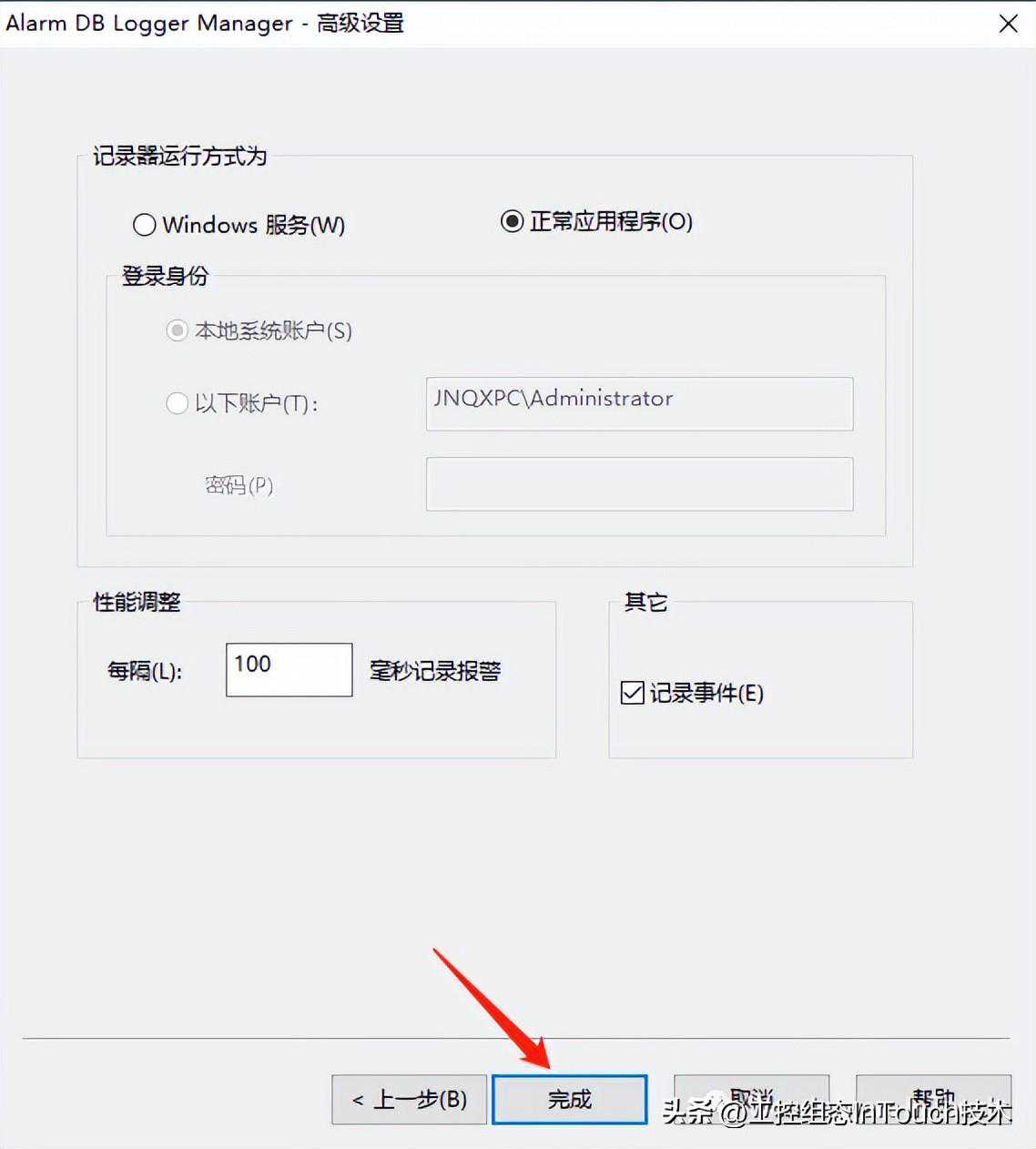
▲图16
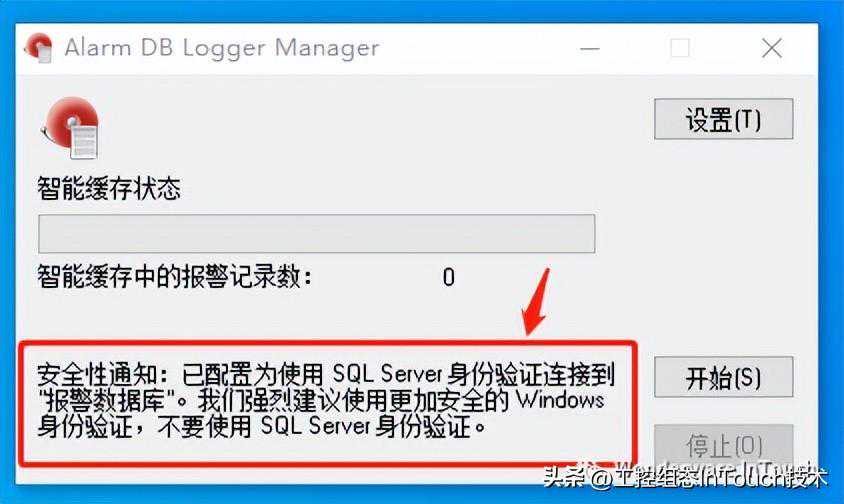
▲图17

▲图18
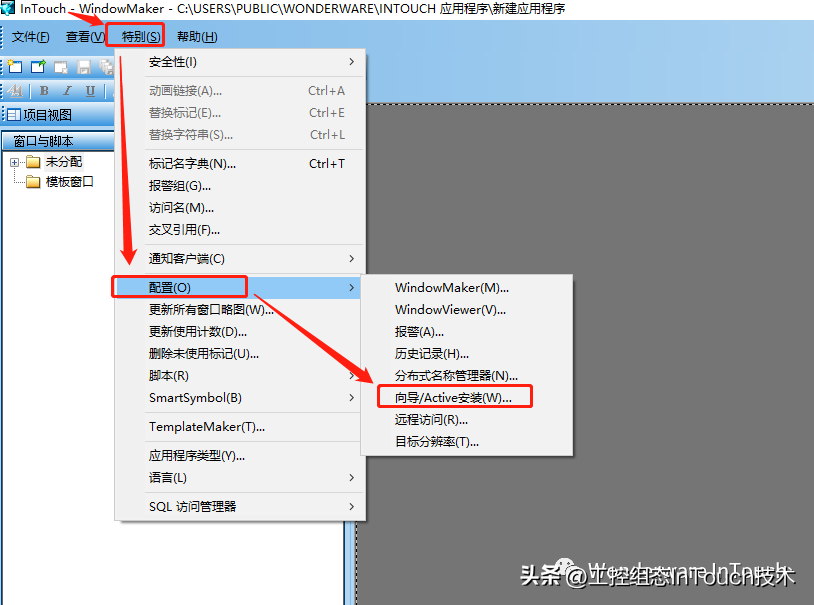
▲图19
以上配置完成了WWALMDB数据库的创建和Intouch报警器与数据库的连接
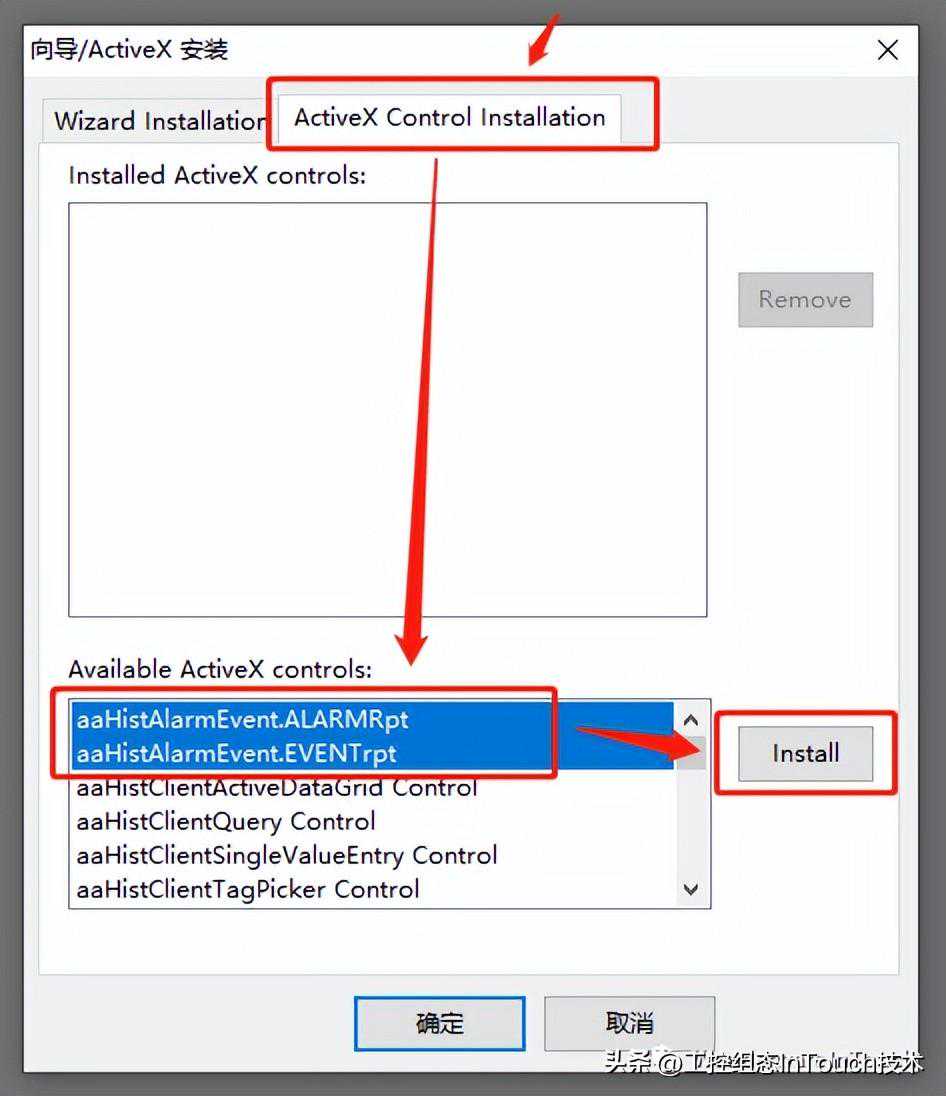
最后安装WWALMDBREPORT报表插件,获取插件的方法为:在后台发文字内容为“WWALMRPT”即可获取安装文件。
双击控件安装包,根据提示安装即可完成(图20),安装完成无报错后即可打开WindowMaker编辑版软件使用控件。
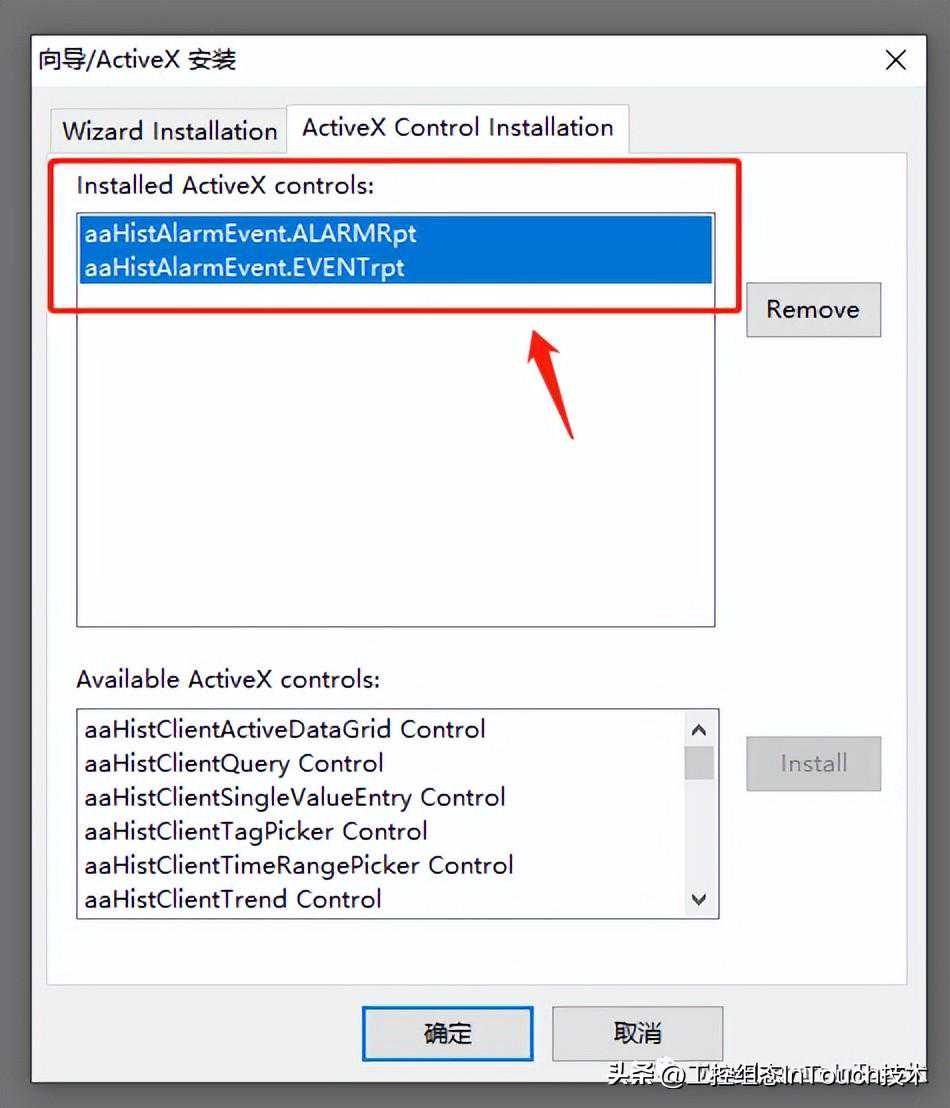
▲图20
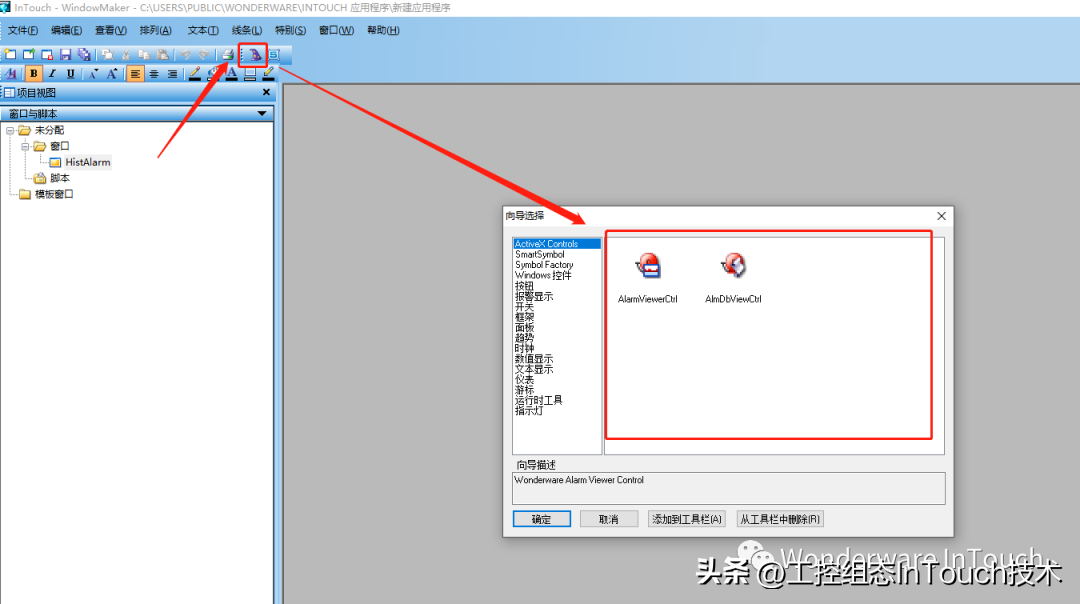
▲图21
▲图22
▲图23
▲图24
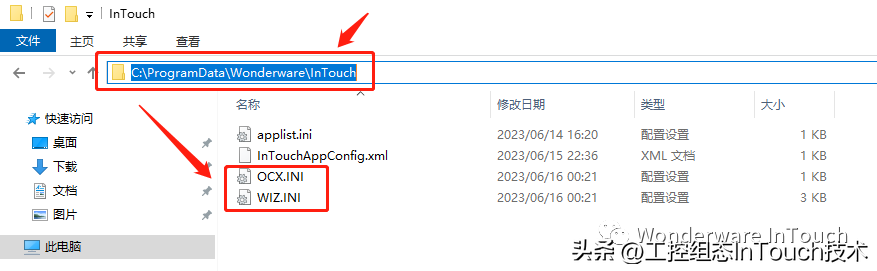
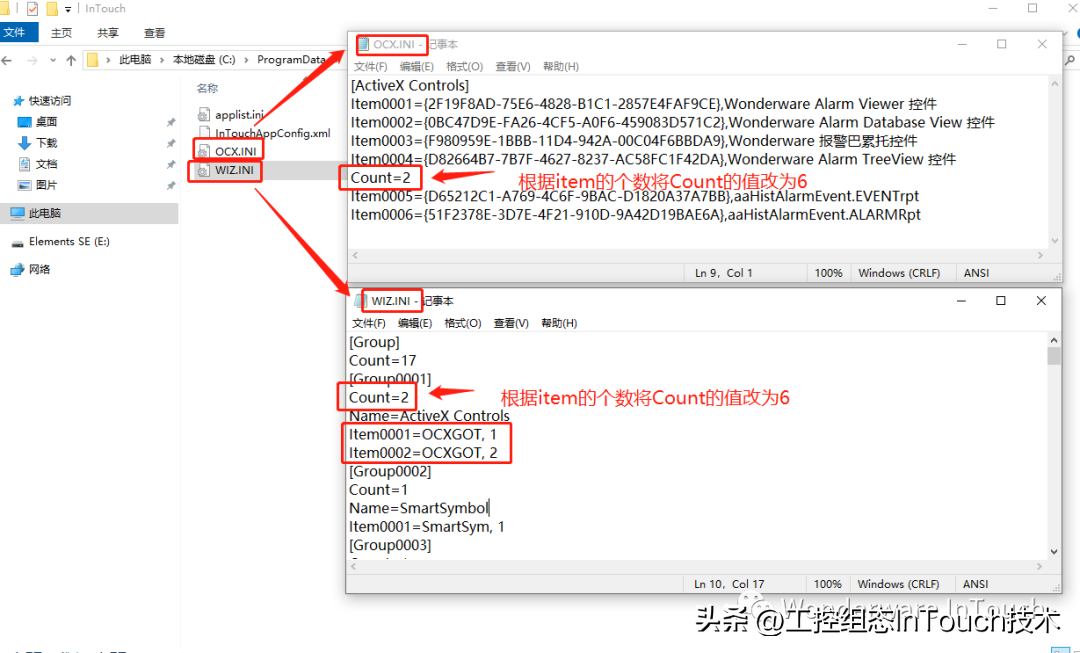
打开文件夹,输入目录:C:\ProgramData\Wonderware\InTouch,找到和文件(图25)
▲图25
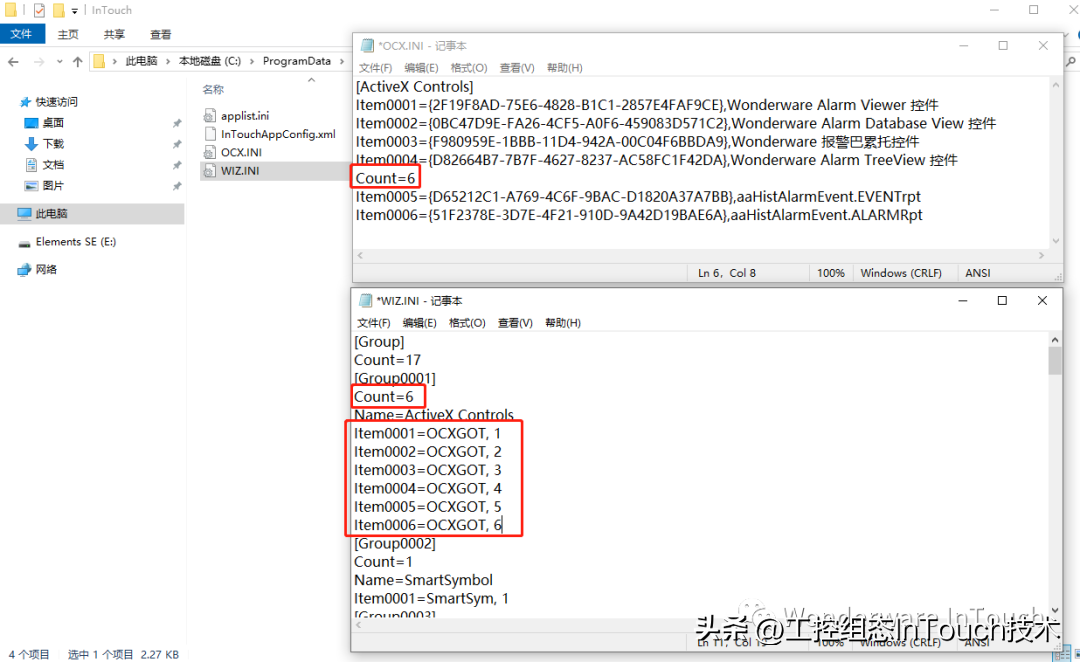
依次打开两个文件后发现文件中的Item数量有6个,因此需要将其“Count=2”改为“Count=6”,因为每个人的电脑系统环境各不相同,因此Item数量也不一样,根据实际情况修改即可,同时需要将文件中的“[Group0001]”里面的“Count=2”改为“Count=6”,同时增加Item的行数(图26)
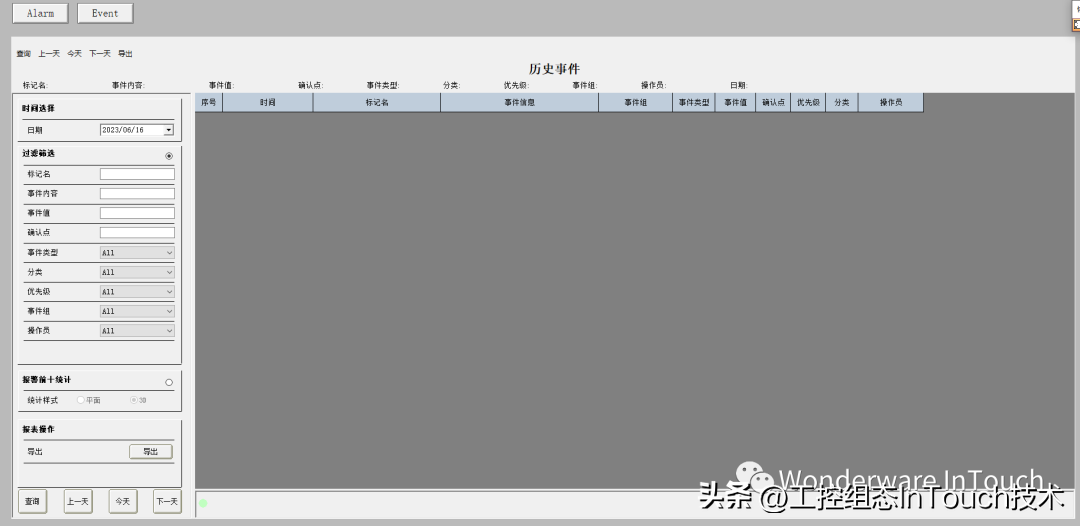
▲图26
修改后的内容为(图27),圈中部分既是修改后的部分,其他不做修改。再次提醒,Count的值和Item数量在各个电脑上可能不一样,请根据实际情况修改后保存即可。
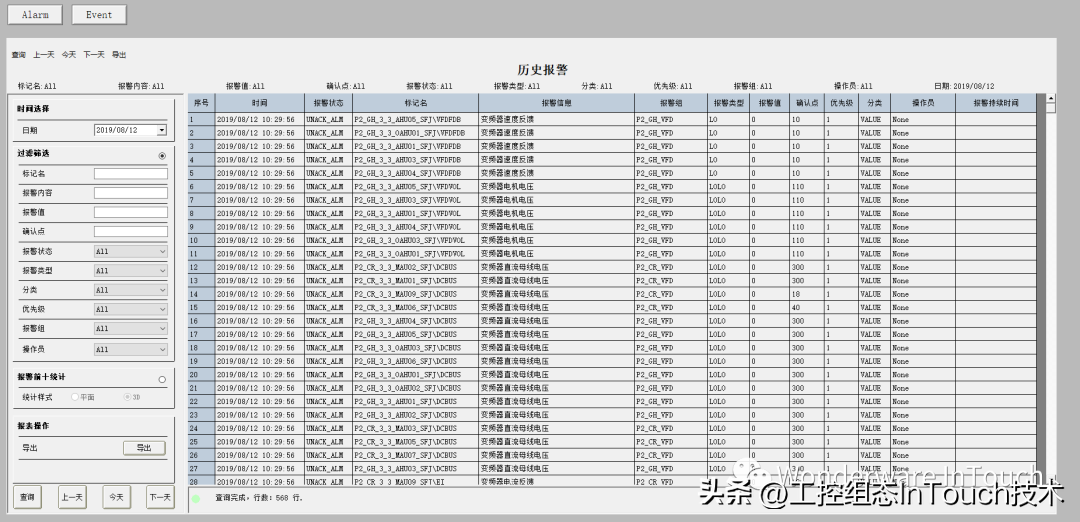
▲图27
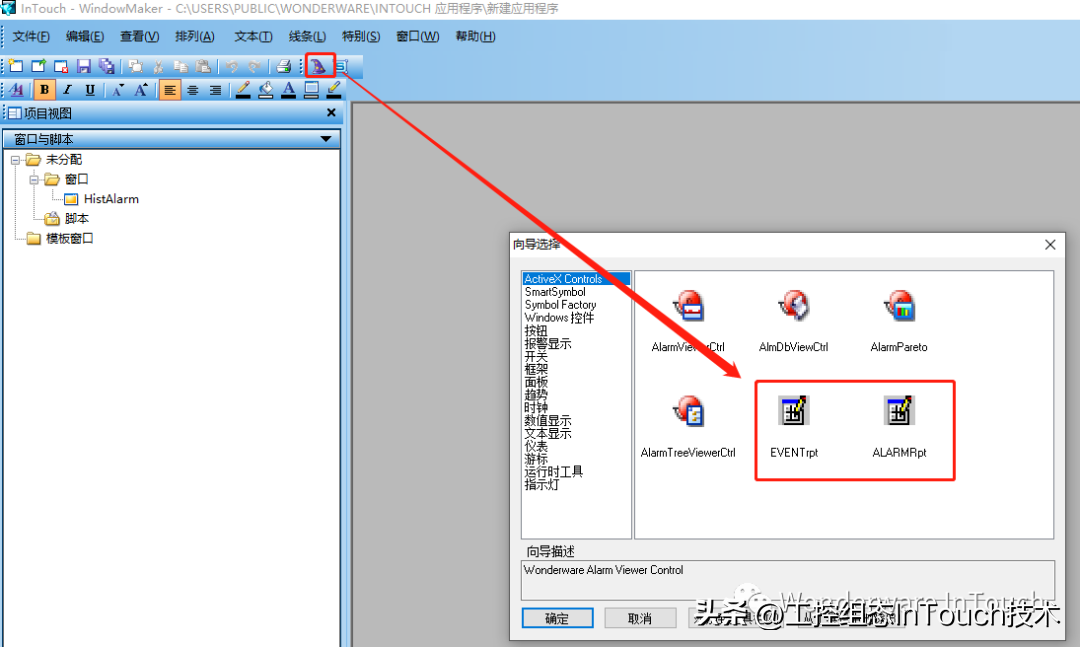
再次打开WindowMaker编辑版软件,即可看到新装的报表控件(图28)
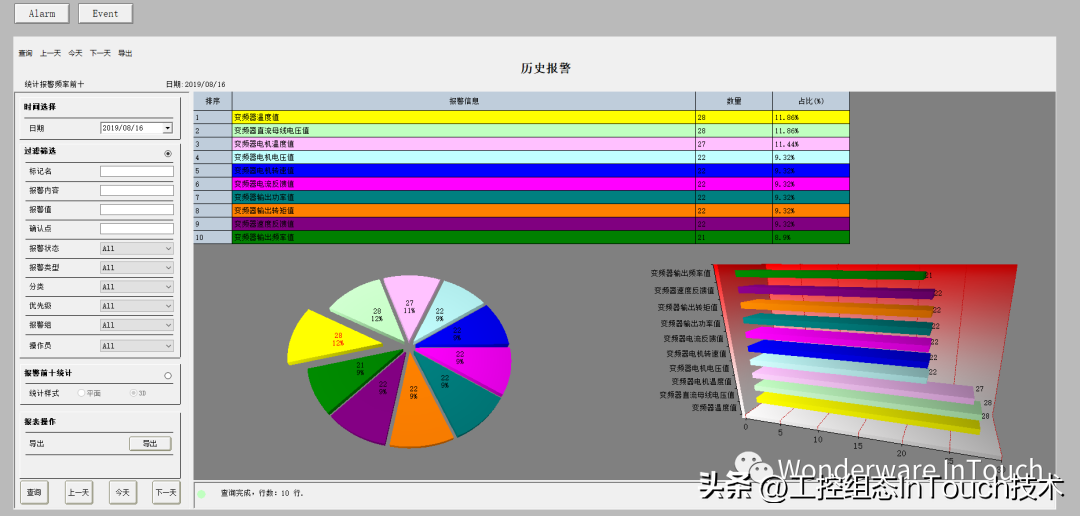
▲图28
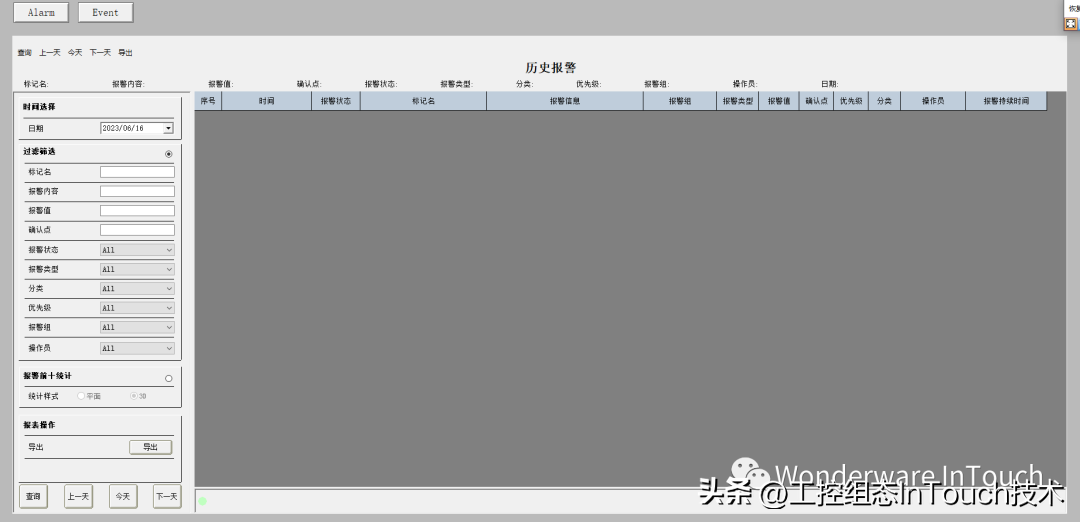
依次双击拖拽到窗口中,调整控件的位置和尺寸,历史报警(图29-1),历史事件(图29-2)
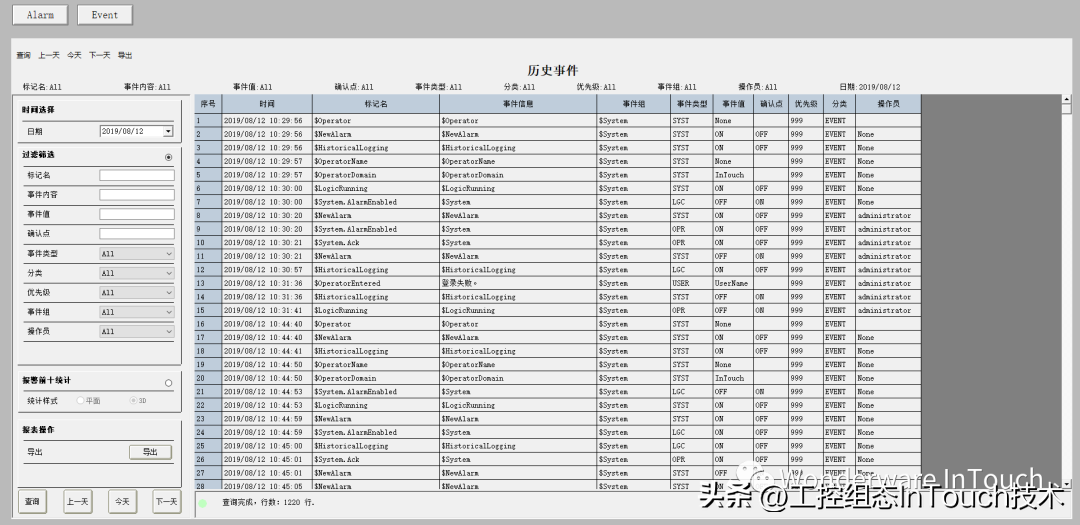
▲图29-1
▲图29-2
运行WindowViewer后效果为:历史报警(图30-1),历史事件(图30-2)
▲图30-1(报表)
▲图30-1(统计)
▲图30-2(报表)
▲图30-2(统计)
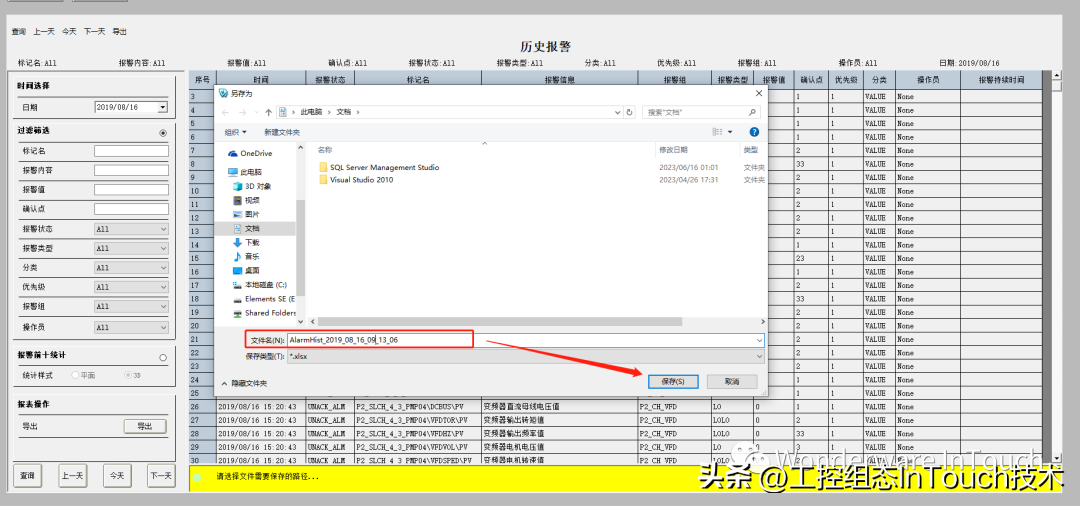
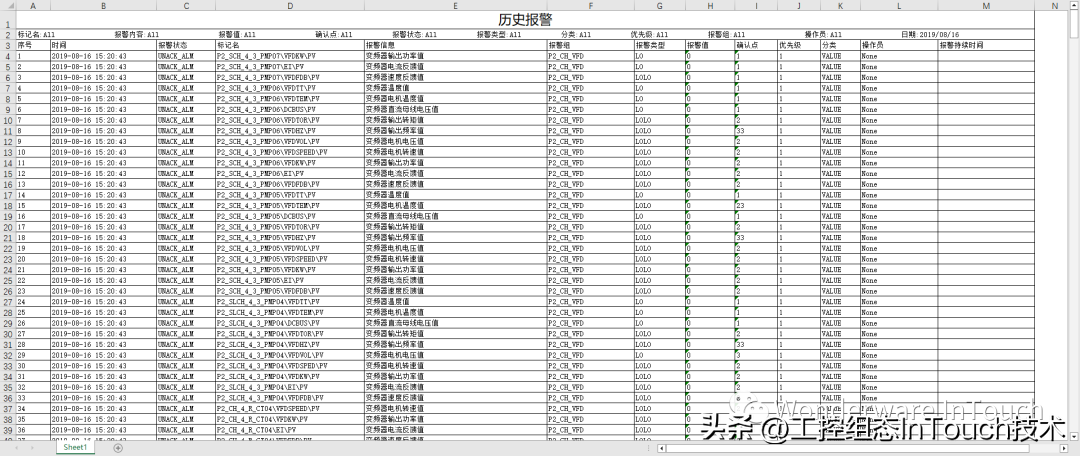
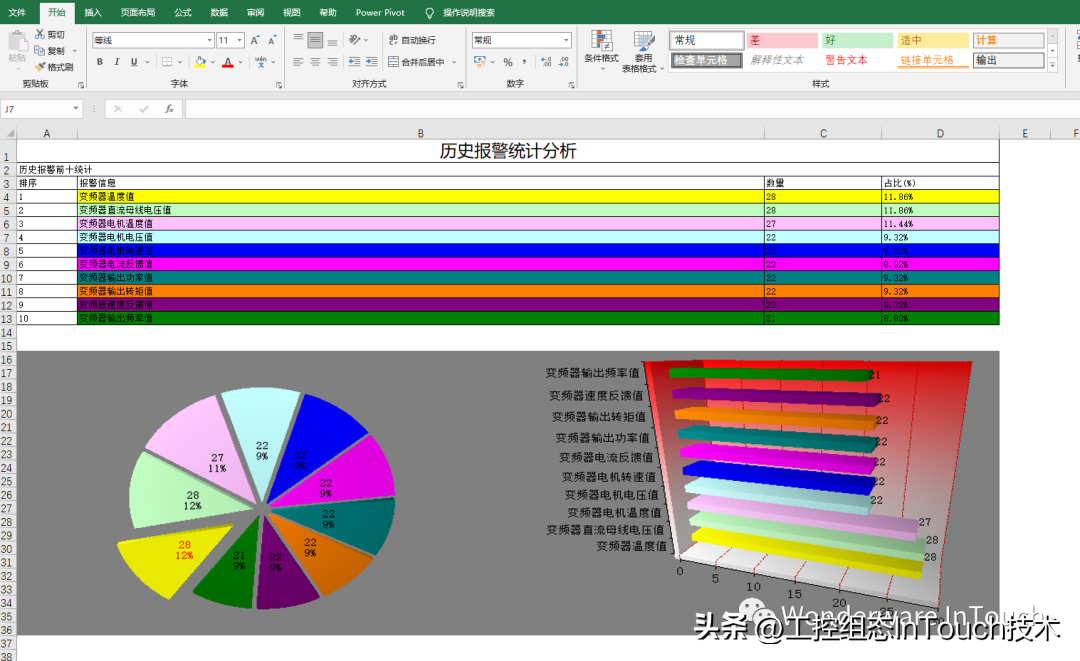
选择日期,过滤筛选条件,导出为报表和统计(图31)
▲图31-1(报表)
▲图31-2(报表)
▲图31-3(统计)