1GSD文件介绍
GSD文件是一种设备描述文件,一般以“*.GSD”或“*.GSE”为后缀。它描述了设备的功能参数,用来将不同厂家支持PROFIBUS产品集成在一起。另外在工程开发中有时候由于开发人员不同,要用两个独立的STEP7项目来实现同一个PROFIBUS网络通讯,此时需要借助GSD文件的方法来实现。
2GSD文件的导入方法
下面以CPU314C-2DP为例,说明一下GSD文件的导入步骤:
首先从西门子网站上下载相关产品的GSD文件,下面是SIMATIC系列产品的GSD文件下载链接:113652
选择相关产品并下载到本地硬盘中。
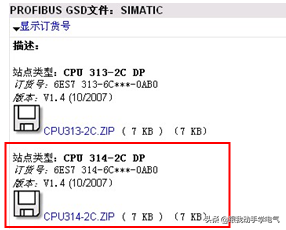
图1GSD文件下载界面
打开SIMATICManager,进入硬件组态界面,选择菜单栏的“Options”-“InstallGSDFile…”,如图2所示。
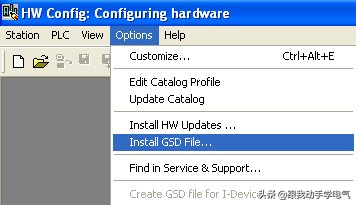
图2安装GSD文件
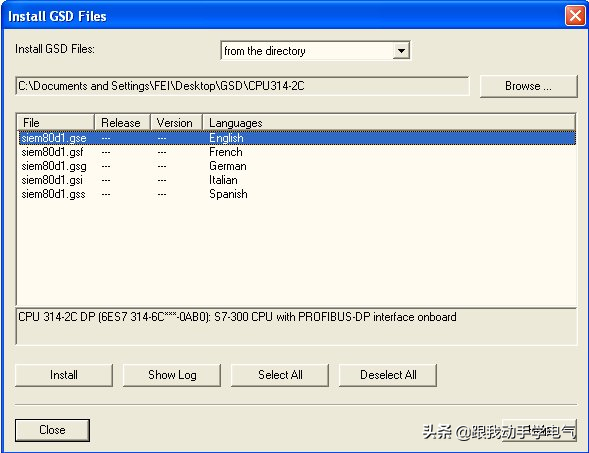
图3选择安装GSD文件
安装完成后可以在下面的路径中找到CPU314C-2DP,如图4:
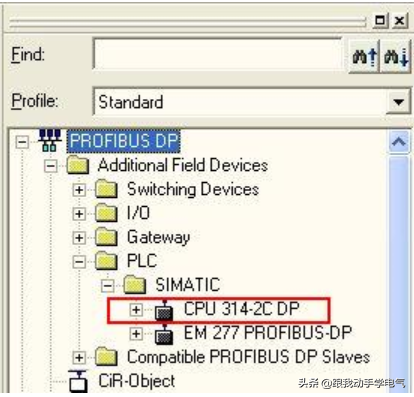
图4硬件目录中的保存路径
3CP342-5做主站采用GSD方法实现PROFIBUSDP通信
3.1网络拓扑介绍
PROFIBUSDP主站由CPU314+CP342-5组成,其中CP342-5做主站。
PROFIBUSDP从站由CPU314C-2DP组成,集成的DP接口做从站。
网络拓扑图如下:
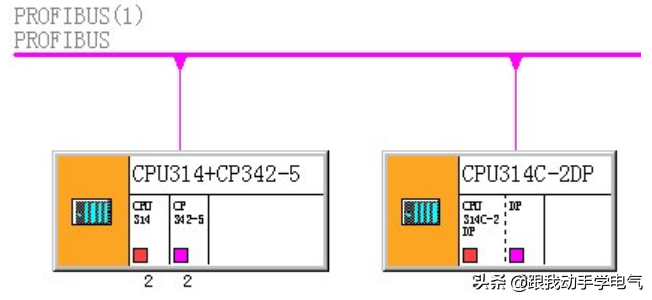
图5网络拓扑图
3.2从站组态
首先插入SIMATICS7-300站,添加CPU314-2DP,双击DP接口,分配一个PROFIBUS地址,然后在“OperatingMode”中选择“DPsalve”模式,进入“Configuration”标签页,新建两行通信接口区,如图6所示:
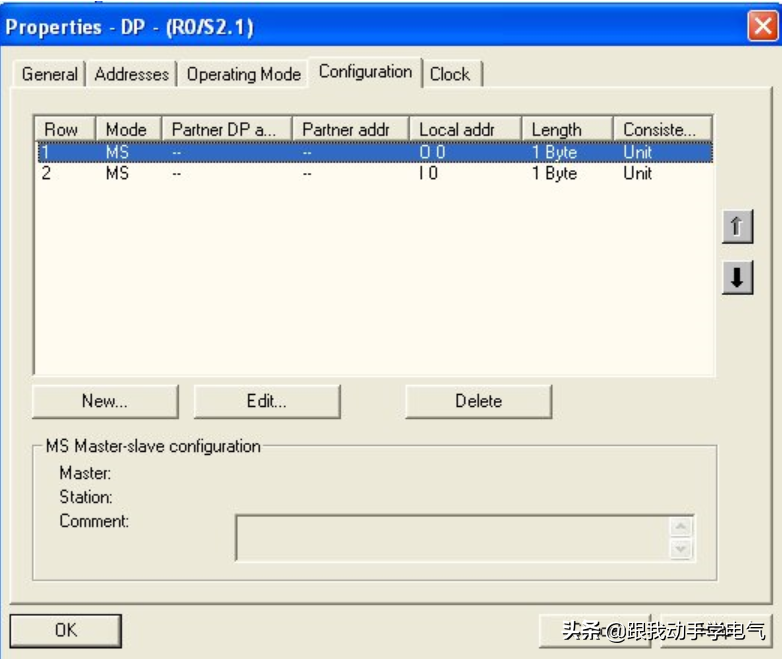
图6从站通信接口区
注意:上述从站组态的通信接口区和主站导入的GSD从站的通信接口区在顺序、长度和一致性上要保持一致。
3.3主站组态及编程
3.3.1主站组态
首先插入SIMATICS7-300站,添加CPU314以及CP342-5,然后双击CP342-5,将“OperatingMode”设置为“DPMaster”。新建一条PROFIBUS网络。然后从硬件目录中选择CPU314C-2DPGSD文件(路径参照图4),添加到新建的PROFIBUS网络中,为其分配PROFIBUS地址,该地址要与前文的从站地址一致。
然后组态CPU314C-2DP从站对应的通信接口区。本文在硬件目录中CPU314C-2DPGSD文件下方选择了“Master_ISlave_Q1Bunit”和“Master_QSlave_I1Bunit”,和从站组态时通信接口区保持一致,如图7所示。
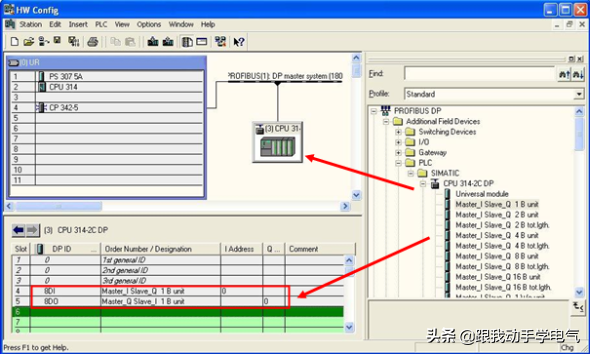
图7主站组态
3.3.2主站编程
由于CP342-5提供的是虚拟地址映射区,所以需要分别调用FC1(DP_SEND)和FC2(DP_RECV)来实现数据访问。如图8和图9所示。
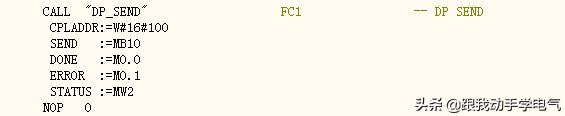
图8发送程序
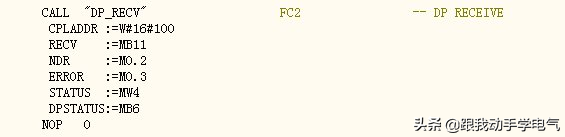
图9接收程序
如图7所示,主站侧在组态CPU314C-2DPGSD从站时,第一行通信接口区选择了“Master_ISlave_Q1Bunit”,“Master_I”对应主站的IB0。参照图6可知“Slave_Q”对应从站的QB0,表示数据由从站的QB0发送到主站的IB0。又由于CP342-5通过调用FC2,将IB0读取的数据保存在MB11,所以数据由从站的QB0经过主站的IB0,最终保存在MB11。同理可分析第二行通信接口区“Master_QSlave_I1Bunit”。综上所述,主站和从站通信接口的对应关系,如表1:
表1主站和从站通信接口区对应表