内容梗概:利用Prodiag功能把报警信息封装在需要多次调用的FB程序块中,实现自动生成报警信息,减少HMI的编程工作量。
在一个自动化项目的程序中,报警程序是不可或缺的,它是PLC控制程序中非常重要的组成部分。在设备的自动运行过程中,自动检测设备的运行异常,并输出报警提示,协助操作人员排除故障。在TIAProtal中,大部分人的HMI报警程序是用“离散量报警”来实现的,这个是最容易理解也是最直观的方式。

离散量报警
但是当一个设备中有某个部件被大量重复性的使用时,其HMI的报警程序的编写工作量会变得非常巨大无趣。比如气缸,气缸在自动化项目上的应用非常广泛,而且用量很大,一个中等规模的自动化项目上有几十个气缸很正常,有时为了让故障原因表达得更详细,通常一个气缸会编写多个报警信息,如前进不到位、后退不到位等,这样一来几十个气缸的报警信息的编写是一个很大的工作量,而且是重复性的工作,就我个人的感受来说,做这种重复性的工作是非常枯燥乏味的,心里会非常的烦躁。那有没有方法把这种枯燥而且乏味的重复性的内容让程序自动生成呢?有,确实有,我们可以利用TIAProtal的Prodiag功能把报警信息封装在需要多次调用的FB程序块中,实现自动生成报警信息。今天我们就以气缸的控制程序为例,详细介绍如何实现这个功能。
在本文中不对气缸功能块的控制原理做详细讲解,这个后续我可以单独写文章讲解,只侧重讲解用Prodiag功能做报警信息。关于Prodiag功能在前几篇文章《如何在触摸屏上显示PLC程序之GRAPH篇》、《如何在触摸屏上显示PLC程序之LAD篇》都有介绍,重复的内容在这里就不做累述。
用FB做一个气缸控制功能块命名为“Std_CylinderBase”,在Input、Output(或Static)中添加以下变量:
Input:
DeviceName数据类型WString[20]//用于填写气缸的功能名称,数据长度自定义
CylNr:数据类型INT//用于标记气缸编号
Safety_OK:数据类型BOOL//外围的安全设施正常,为FALSE时气缸不输出报警信息
Output或Static:
Fault:数据类型BOOL//总的报警输出信号
Error_Code:数据类型BYTE//报警代码,每个变量的信息参见下表:
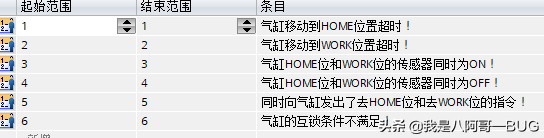
Error_Code
FB的接口定义完后如下:
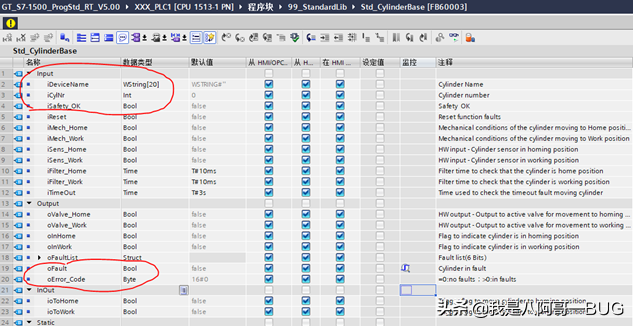
FB的接口定义
在我的Std_CylinderBase程序中将数据类型为INT的CylNr变量转换成字符串STRING后放入报警信息中的,这是因为我在多次调用FB时将FB接口参数化比较方便才将CylNr定义为INT,大家可以直接将CylNr定义为STRING,这样就不需要下面的这段转换程序。
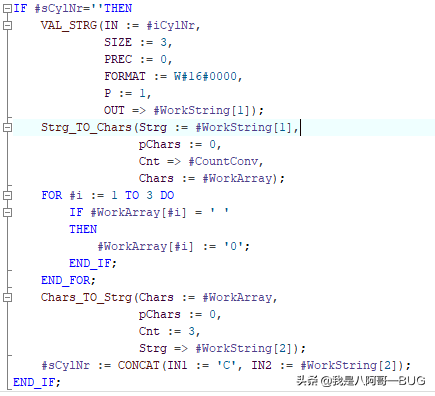
气缸编号转换成STRING
在Std_CylinderBase程序中编写气缸报警程序,并输出Error_Code:
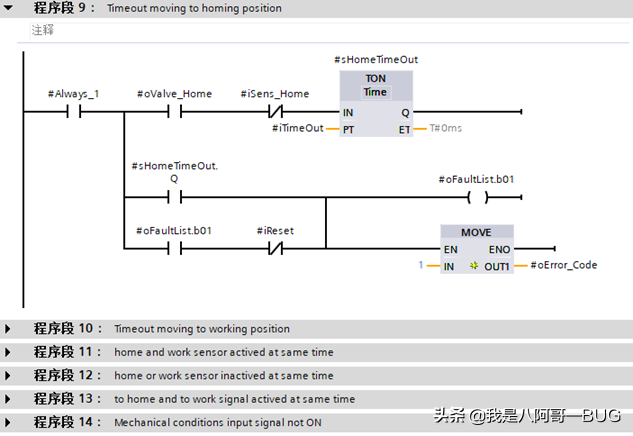
编写Error_Code程序
将所有报警汇总输出到Fault:
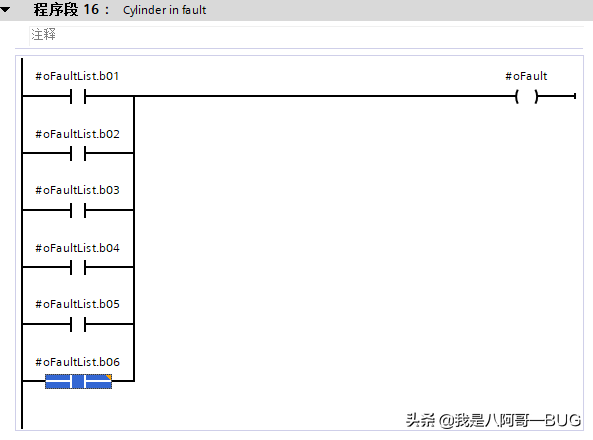
Fault输出
打开“PLC报警文本列表”,在其“文本列表”中新建一个名为“CylinderFaultList”的文本列表,在“CylinderFaultList文本列表条码”中根据Error_Code的值填写对应的报警信息:
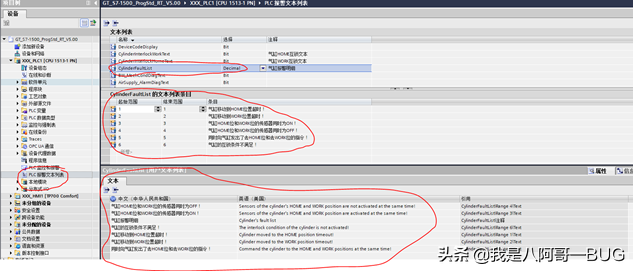
PLC报警文本列表
在这里可以编辑多语言的报警信息,这样在HMI上就可以实现多语言显示切换。
以上工作做完后,我们回到Std_CylinderBase块,设置Fault变量的Prodiag功能。在FB的接口中Fault变量的“监控”栏右键后选择“新增监控”,在其“属性”—“监控”中设置如下:
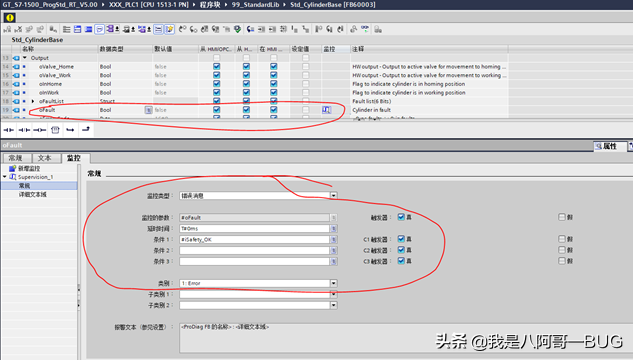
Fault的监控设置
条件1/2/3为串联关系,为空表示无条件。
这里的其他选项我就不详细讲解,不明白的可以看上一边文章《如何在触摸屏上显示PLC程序之LAD篇》中有详细介绍,地址:
选择“详细文本”选项,配置如下:
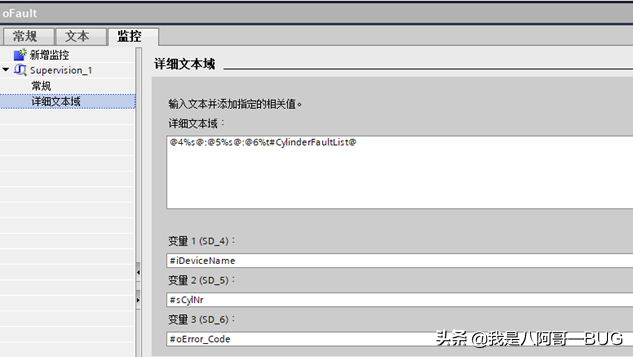
详细文本配置
在这里我们将详细文本的内容设为由变量“变量1(SD_4)”、“变量2(SD_5)”、“变量3(SD_6)”中的值组合生成。
详细文本域的语法如下:
其格式为@相关值的编号格式。符号“@”用于只是开始使用相关值和关闭相关值。

相关值的编号
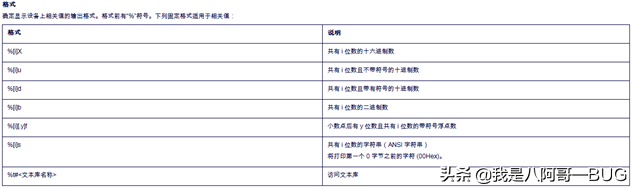
格式
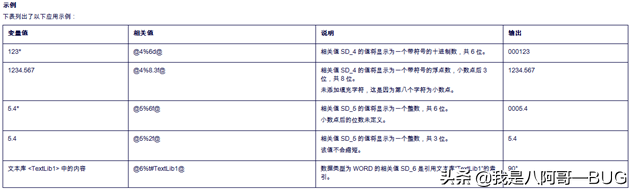
样例
此例中@4%s@,其中“%s”没有编辑[i]指定任意长度,但是受限于Input中iDeviceName的数据类型WString[20]已经定义宽字符长度为20,“4”表示调用变量1(SD_4)中的值。
此例中@6%tCylinderFaultList”文本列表中的数据以字符串的形式输出。此处实际上是使用了双层嵌套,线调出CylinderFaultList”文本列表中#oError_Code变量的值对应的文本内容调出。
这里使用变量、文本列表的好处是可以减少Prodiag监控,气缸的6个报警输出实际上只用了一个Prodiag监控,大幅节约CPU资源。当然也可以不使用文本列表,那么就需要在FB里为每个报警各自创建一个监控,每个气缸就需要创建6个监控。
以上配置完成后编译Std_CylinderBase。
创建ProdiagFB,将其命名为“AlarmDiag”。
调用Std_CylinderBase。
打开“项目树”里CPU的“PLC监控和报警”,在“FB监控实例”中将气缸的报警分诊断配给刚才新建的“AlarmDiag”。
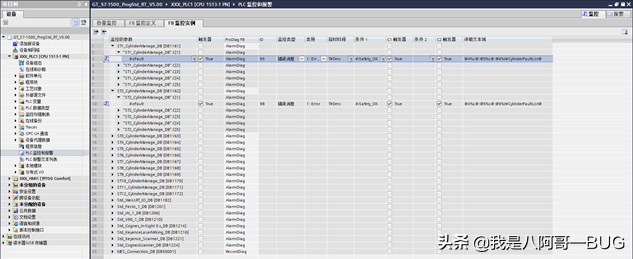
PLC监控和报警
图中ST?_CylinderManage_DB为调用Std_CylinderBase的FB的背景数据块。
Std_CylinderBase被多次调用后“AlarmDiag”中自动生成的报警诊断如下:
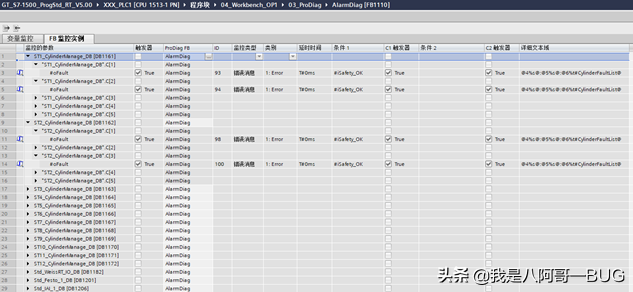
AlarmDiag程序块
打开调用Std_CylinderBase的FB程序块,设置Std_CylinderBase的接口数据。

气缸编号赋值
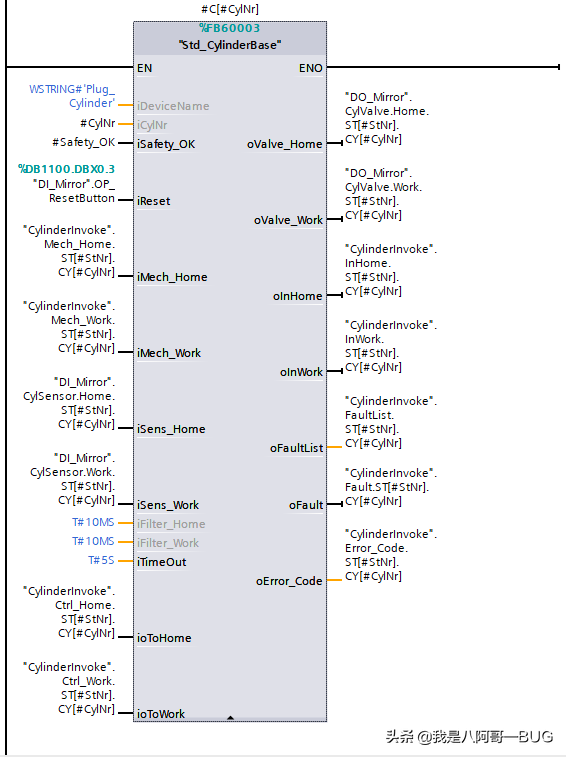
Std_CylinderBase调佣
在HMI上添加报警信息显示画面,在“显示”中一定要勾选刚才在诊断里选择报的警类别,否则这里是不会显示诊断的报警信息。
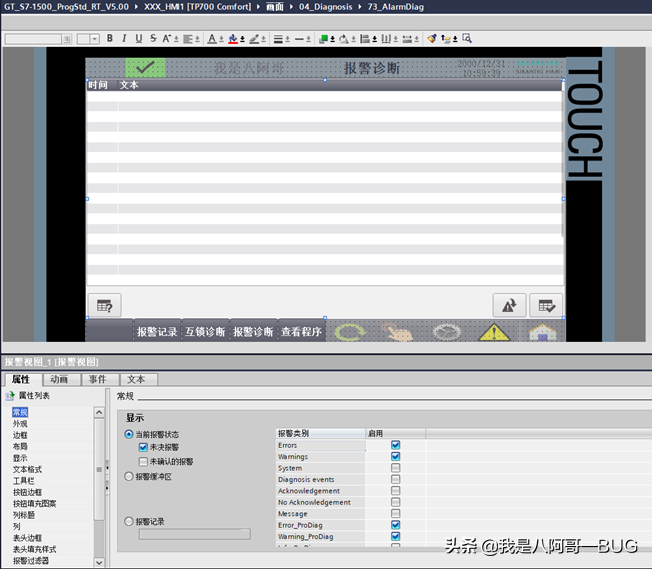
报警信息显示
在HMI上添加代码显示画面,在画面中添加“PLC代码视图”控件,如下图:
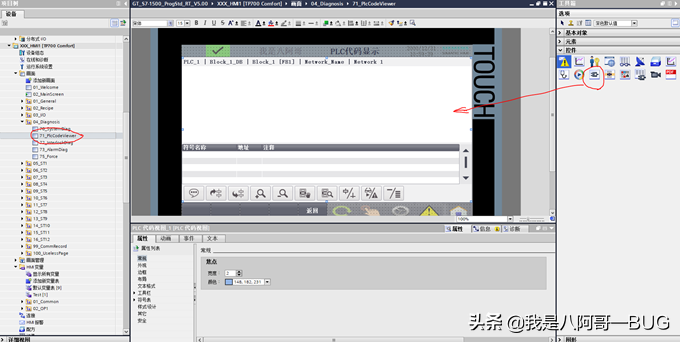
PLC代码视图
下载PLC和HMI程序,查看运行效果
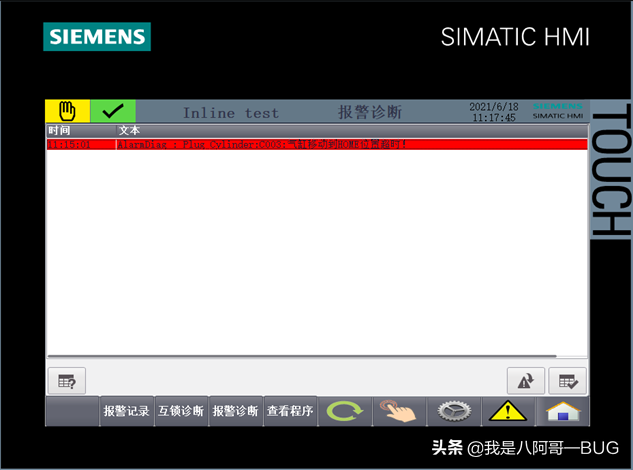
HMI报警显示
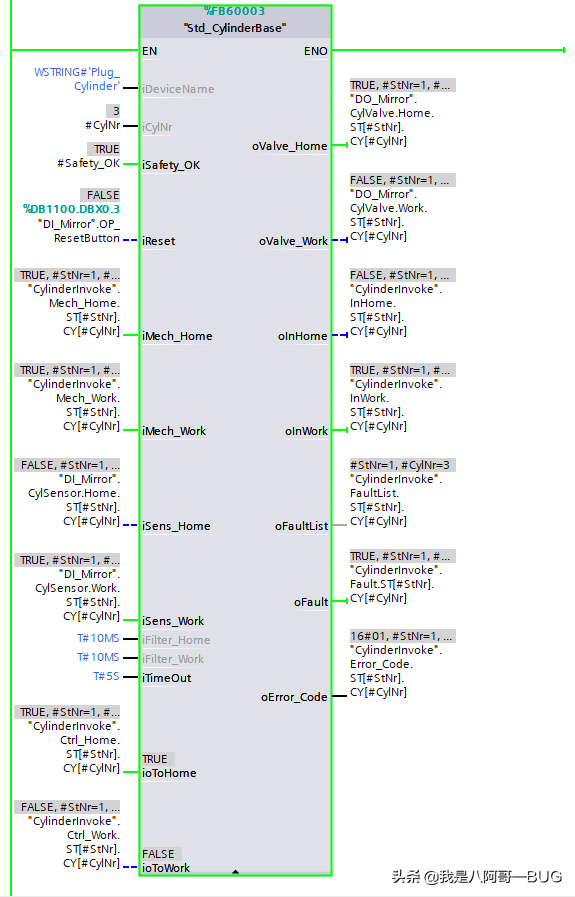
Std_CylinderBase
以上案例中,我们完全抛弃了用“离散量报警”的报警显示方式,将报警信息集成进封装好的FB块中,免去了对重复对同一部件进行报警信息编写工作,极大的提高了编程工作量,提高了工作效率。
你学会了吗。看完不要忘了给八阿哥点个赞[赞],你的点赞是八阿哥进行创作的动力!
都是原创,打字不易,若有错误或遗漏还请多多包涵[作揖]。


