主要是为大家分享几种WINCC连接西门子PLC的常用方式。此次并未列出所有的WINCC连接西门子品牌PLC的所有方法,只是列举了一些常用的方法,在各种连接方式中的参数设置可能会略有不同。
一.WINCC使用CP5611通讯卡通过MPI连接PLC
前提条件
1.STEP7硬件组态
2.安装CP5611通讯板卡
3.添加驱动程序和系统参数设置
4.设置SetPG/PCInterface
5.添加通道与连接设置
6.连接测试与通讯诊断
二.WINCC使用CP5611通讯卡通过PROFIBUS连接PLC
前提条件
1.STEP7硬件组态
2.安装CP5611通讯板卡
3.添加驱动程序和设置系统参数
4.设置SetPG/PCInterface
5.添加通道与连接设置
6.连接测试与通讯诊断
三.WINCC使用普通网卡通过TCP/IP连接PLC
前提条件
1.STEP7硬件组态
2.设置IP地址与通讯检测
3.添加驱动程序和设置系统参数
4.设置SetPG/PCInterface
5.添加通道与连接设置
6.连接测试与通讯诊断
四.WINCC使用普通网卡通过IndustrialEthernet连接PLC
前提条件
1.STEP7硬件组态
2.添加驱动程序和设置系统参数
3.设置SetPG/PCInterface
4.添加通道与连接设置
5.连接测试与通讯诊断
一.WINCC使用CP5611通讯卡通过MPI连接PLC
前提条件
I)通过CP5611实现PLC系统与通讯的前提条件是在安装有WINCC的计算机上安装CP5611通讯板卡。
II)使用STEP7编程软件能够通过MPI正常连接PLC。
1.STEP7硬件组态
STEP7设置MPI通讯,具体步骤不在此详述,可参考如下图示:

注意:
1.新建一个MPI网络用来通讯,设置MPI网络的地址和波特率,且记住,在随后的设置中需要匹配。
2.安装CP5611通讯板卡:安装CP5611,并安装驱动程序
3.添加驱动程序和系统参数设置
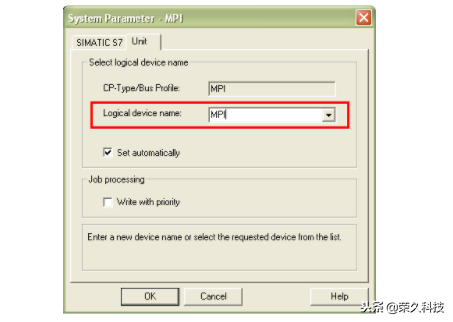
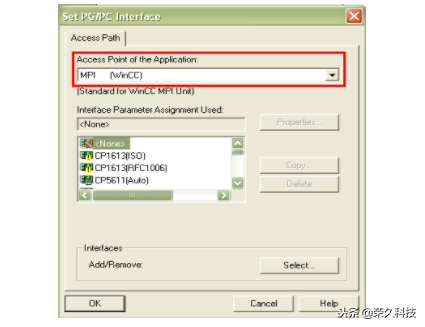
4.设置SetPG/PCInterface
进入操作系统下的控制面板,双击SetPG/PCInterface图标。在AccessPointoftheApplication:的下拉列表中选择MPIWINCC,如图所示:
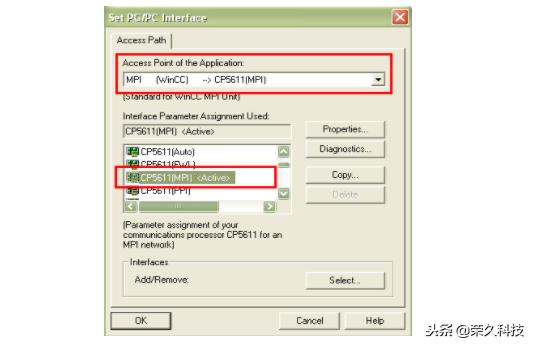
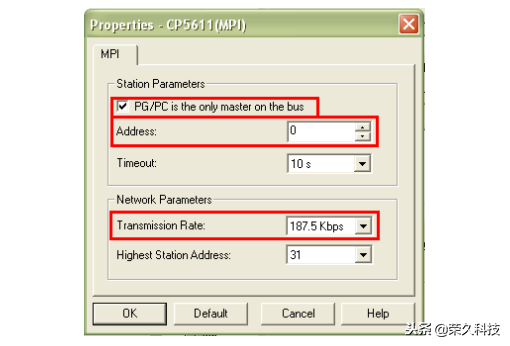
重要的参数如下所示:
CP5611的地址(MPI地址必须唯一,建议设置为0)TransmissionRate:MPI网络的传输速率(默认为187.5Kbps)您可以修改,但必须和实际连接PLC的MPI端口的传输速率相同)MPI网络的最高站地址(必须和PLC的MPI网络参数设置相同)
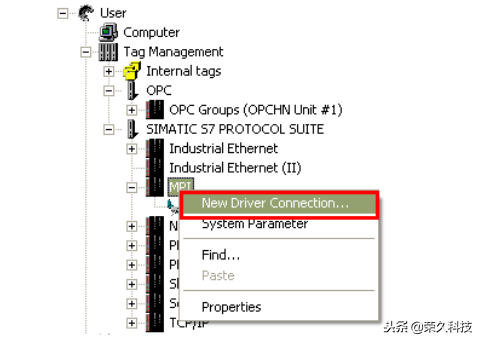
5.添加通道与连接设置
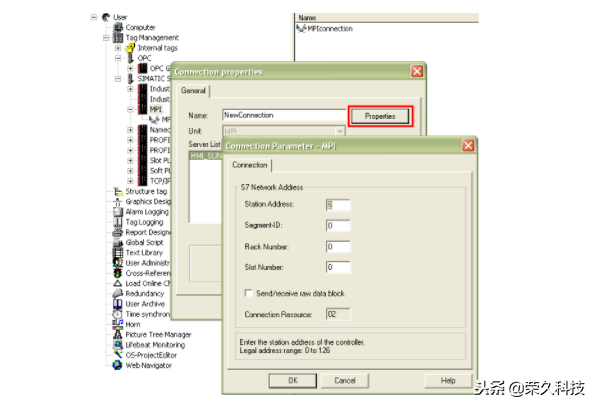
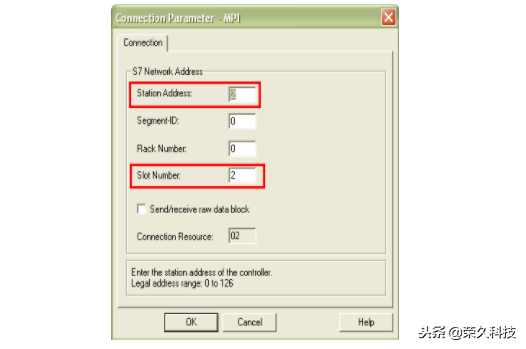
重要的参数如下所示:
StationAddress:MPI端口地址
RackNumber:CPU所处机架号,除特殊复杂使用的情况下,一般填入0Slot
Number:CPU所处的槽号
注意:如果您是S7-300的PLC,那么该参数为2,如果是S7-400的PLC,那么要根据STEP7项目中的Hardware软件查看PLC插在第几号槽内,不能根据经验和物理安装位置来随便填写,可能的参数为2、3、4(主要是依据电源的大小来决定)否则通讯不能建立。
6.连接测试与通讯诊断
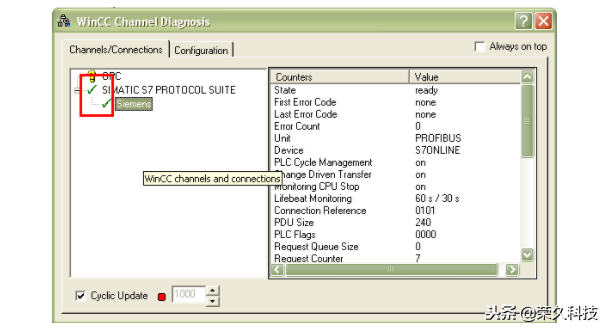
通过WINCC工具中的通道诊断程序WinCCChannelDiagnosis即可测试通讯是否建立。
注意:此时PLC必须处于运行状态,老版本的PLC必须处于RUN-P或者RUN状态,WINCC必须激活运行,根据上图所示的位置,进入通道诊断工具,检测通讯是否成功建立。如图所示,绿色的“√”表示通讯已经成功建立。
至此WINCC使用CP5611通讯卡通过MPI连接PLC的过程完毕。
二.WINCC使用CP5611通讯卡通过PROFIBUS连接PLC
前提条件
1.通过CP5611实现PLC系统与通讯的前提条件是在安装有WINCC的计算机上安装CP5611通讯板卡。
2.将所要连接的PLC的端口设置为PROFIBUS通讯协议,对于MPI/DP类型的端口尤其重要。
I.STEP7硬件组态
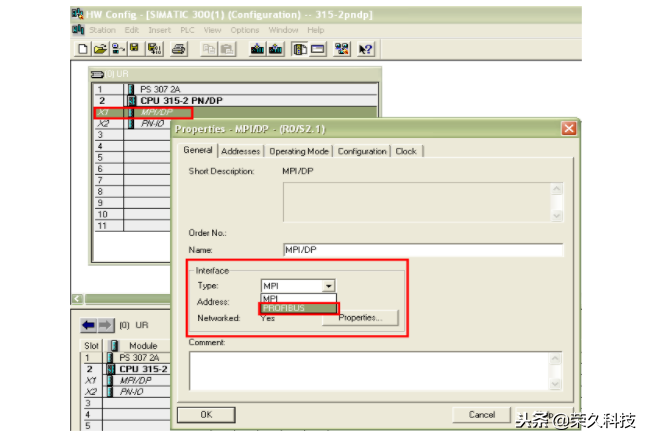
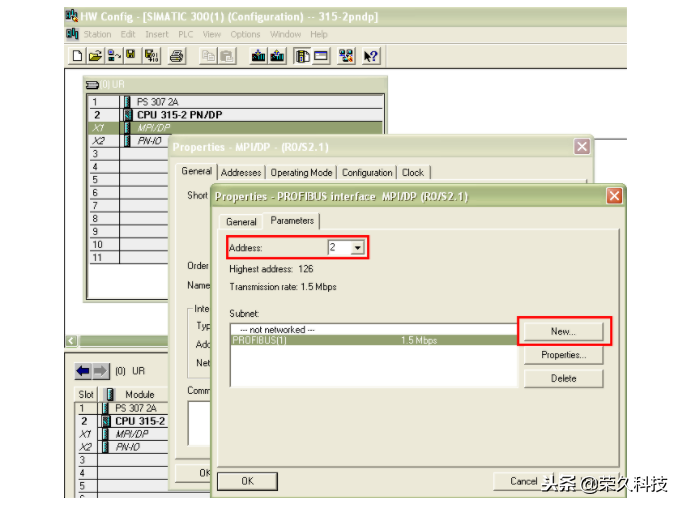
使用STEP7软件组态PLC的硬件信息,将相应的板卡在Hardware进行硬件组态,选择你将要连接WINCC的对应端口,如果其类型为MPI/DP,则需要将端口指定为PROFIBUS,如下图所示:
A.设置该PROFIBUS端口的地址为2
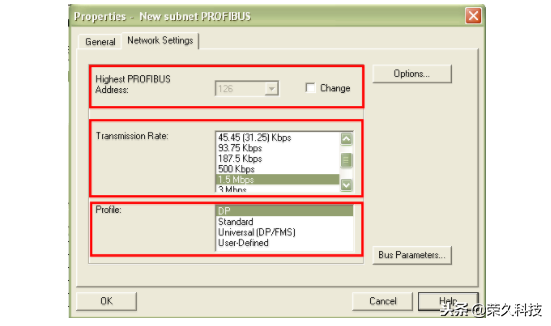
其中重要参数如下:
HighestPROFIBUSAddress:指整个PROFIBUS网络中的最高的站点地址,默认为126,可作修改。
TransmissionRate:PROFIBUS网络的通讯速率,整个网络中所有站点的通讯波特率应当一致。
Profile:具体的传输协议的设置,这里我们使用DP。

其他设置可根据您项目的具体情况进行设置。
2.安装CP5611通讯板卡:安装CP5611,并安装驱动程序
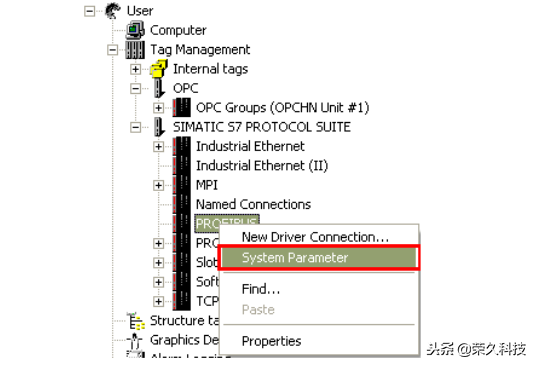
3.添加驱动程序和设置系统参数
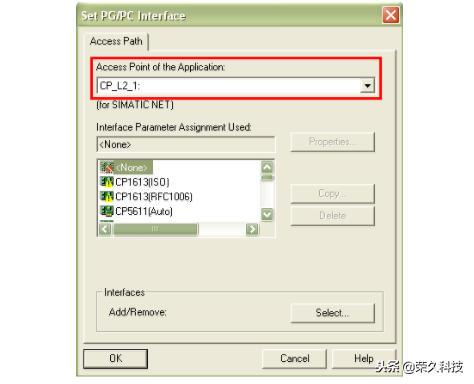
弹出SystemParameter-PROFIBUS对话框,选择Unit标签,查看Logicdevicename(逻辑设备名称)。默认安装后,逻辑设备名为CP_L2_1:,如下图所示:
4.设置SetPG/PCInterface
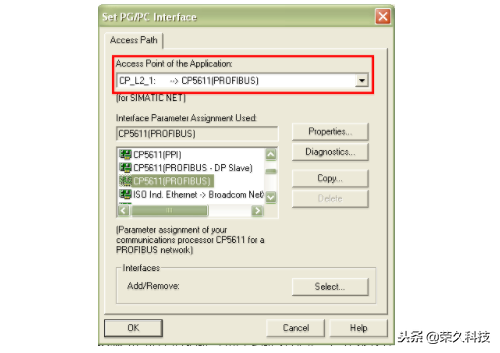
进入Windows操作系统下的控制面板,双击SetPG/PCInterface图标,在AccessPointoftheApplication:的下拉列表中选择CP_L2_1:如图所示,
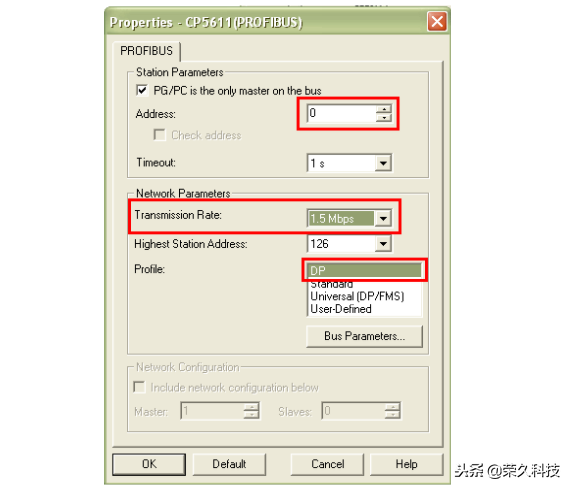

重要的参数如下所示:
Address:
CP5611的PROFIBUS地址TransmissionRate:PROFIBUS网络的传输速率(您可以修改,但必须和实际连接PLC的PROFIBUS端口的传输速率相同)
HighestStationAddress:PROFIBUS网络的最高站地址(必须和PLC的PROFIBUS网络参数设置相同)Profile:设置具体通讯协议,这里使用DP
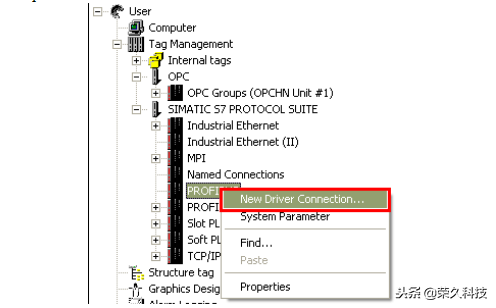
5.添加通道与连接设置
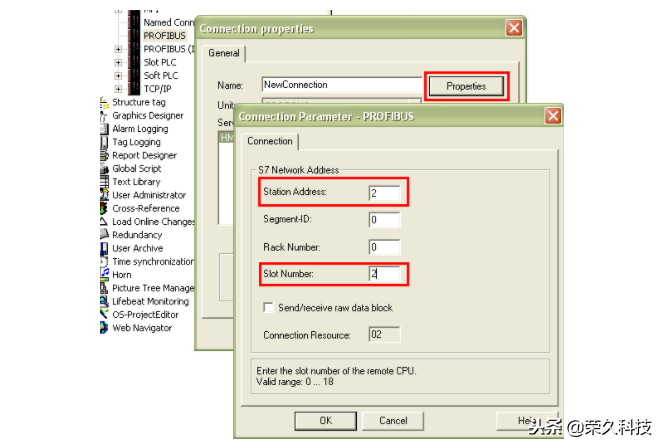
重要的参数如下所示:
StationAddress:(通讯模块的IP地址)
RackNumber:CPU所处机架号,除特殊复杂使用的情况下,一般填入0SlotNumber:CPU所处的槽号
注意:如果您是S7-300的PLC,那么该参数为2,如果是S7-400的PLC,那么要根据STEP7项目中的Hardware软件查看PLC插在第几号槽内,不能根据经验和物理安装位置来随便填写,可能的参数为2、3、4(主要是依据电源的大小来决定)否则通讯不能建立。
6.连接测试与通讯诊断
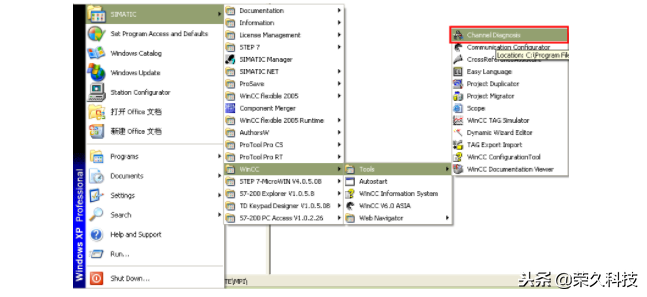
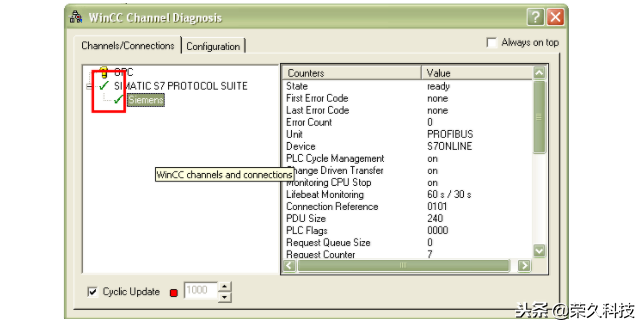
通过WINCC工具中的通道诊断程序WinCCChannelDiagnosis即可测试通讯是否建立。注意:此时PLC必须处于运行状态,老版本的PLC必须处于RUN-P或者RUN状态,WINCC必须激活运行,根据图所示的位置,进入通道诊断工具,检测通讯是否成功建立。如图所示,绿色的“√”表示通讯已经成功建立。

至此WINCC使用CP5611通讯卡通过PROFIBUS连接PLC的过程完毕。
三.WINCC使用普通网卡通过TCP/IP连接PLC
前提条件
通过以太网实现PLC系统与通讯的前提条件是PLC系统配备以太网模或者使用带有PN接口的PLC,以太网模块列表如下表所示:
注:只有支持ISO通讯协议的模块才支持(IndustrialEthernet工业以太网)通讯,具体情况可察看STEP7中的模块信息。本文档下列步骤应用CPU315-2PN/DP型号的PLC,使用普通以太网卡连接。
组态过程
1.STEP7硬件组态
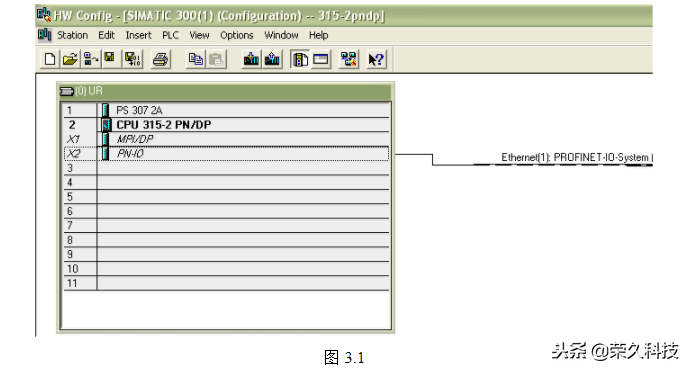
使用STEP7编程软件对PLC系统进行软件组态,在Hardware界面内插入实际的PLC硬件,如下图3.1所示:
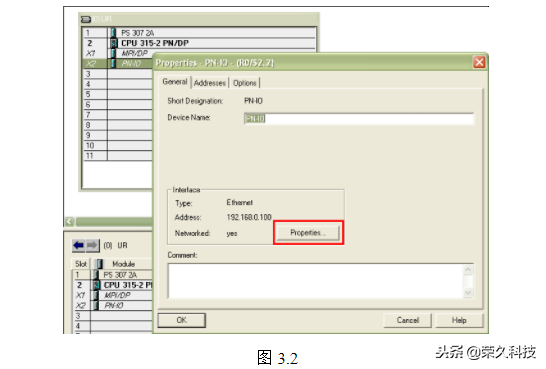
在PN-IO槽双击弹出PN-IO属性对话框,如图3.2所示:
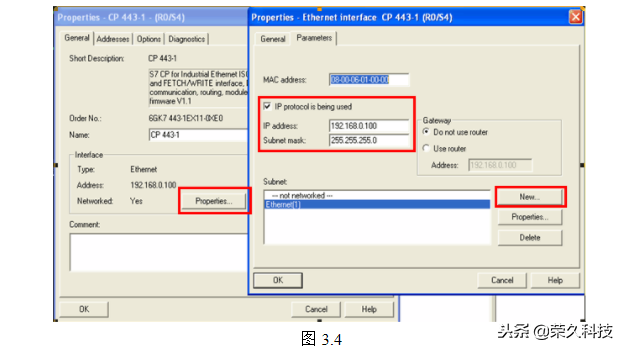
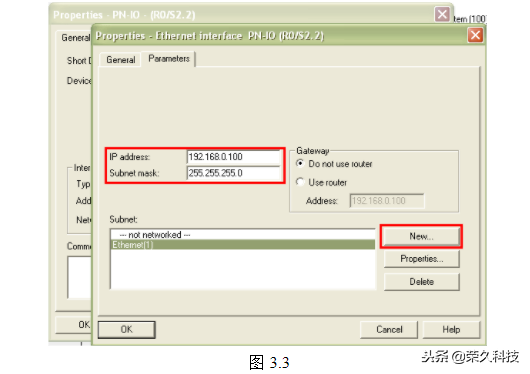
当您使用的是CPU+以太网模块通讯时,双击以太网模块,会自动弹出以太网模块的属性信息,设置以太网通讯模块的IP地址和子网掩码。方法与PN-IO的属性设置相同,如下图所示:注意如果要使用TCPIP通讯方式,必须启动IPProtocolbeingused,设置IP地址与子网掩码,如图3.4所示:
将组态下载到CPU,则PLC方面设置完成。对于第一次使用以太网通讯,必须保证首先使用MPI或者PROFIBUS的通讯方式,将设置好参数的组态下载到目标PLC,此后即可通过以太网的方式进行程序监控和项目下载。
2.设置IP地址与通讯检测
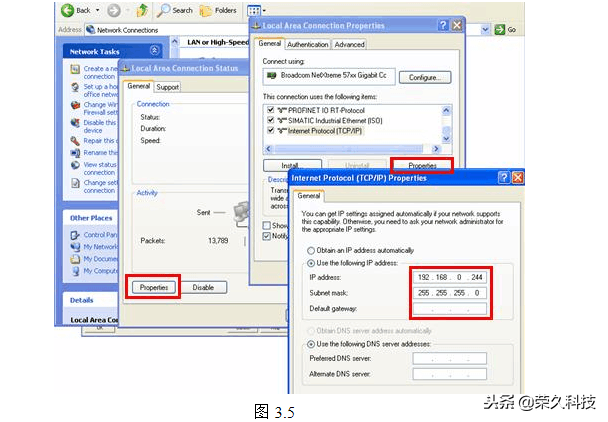
设置安装有WINCC计算机的windows操作系统的TCP/IP参数,将WINCC组态计算机的IP地址设置成为和PLC以太网通讯模块或者PN-IO的IP地址保证是一个网段,注意子网掩码的设置,如图3.5所示:
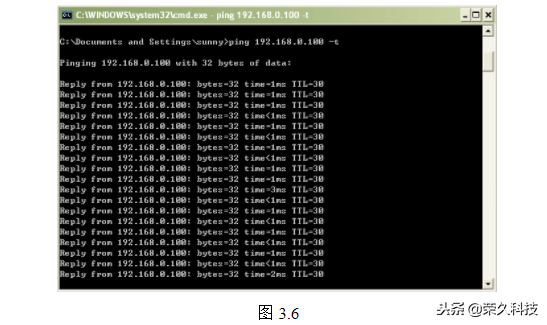
通过在程序运行中键入CMD进入DOS界面,使用网络命令PING测试以太网通讯是否建立,PING的命令如下:ping目标IP地址–参数
如下图3.6所示:
此例中,PN-IO的IP地址为192.168.0.100子网掩码:255.255.255.0;组态计算机的IP地址为192.168.0.244子网掩码:255.255.255.0,此处显示表示以太网通讯已经建立,并且状态良好。
注意:如果此处不能Ping通PLC的PN端口或者以太网模块,则通讯不可能建立,后面的步骤就不用进行了,若要通讯成功,必须保证实际的物理以太网通讯保持正常。
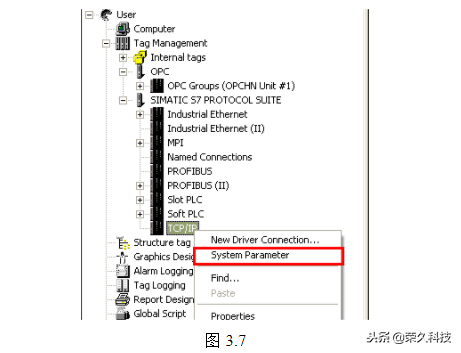
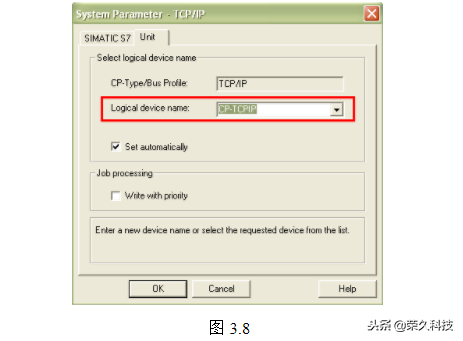
3.添加驱动程序和设置系统参数
4.设置SetPG/PCInterface
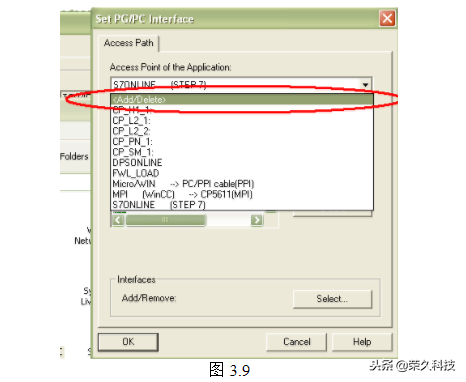
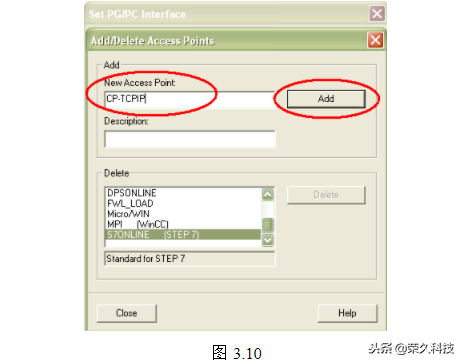
通讯接口设置,进入操作系统控制面板,双击SetPG/PCInterface,在默认安装后,在应用程序访问点是没有CP-TCPIP的,所以需要手动添加这个应用程序访问点,如下图3.9所示:
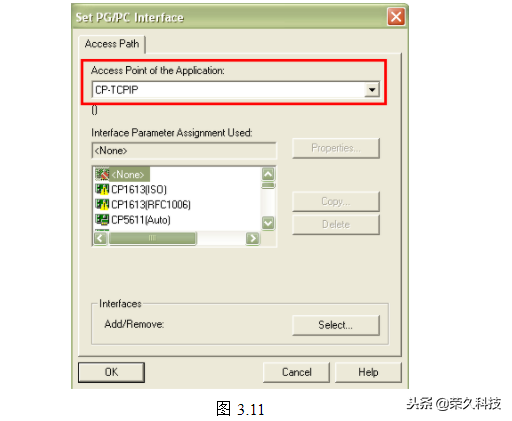
当选中后,会弹出一个对话框,如下图3.10所示:
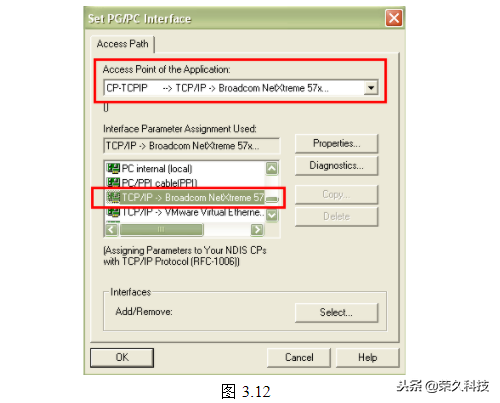
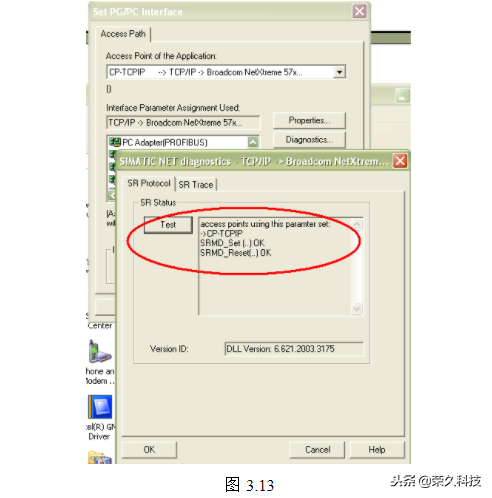
在如图3.11的情况下,在InterfaceParameterAssignmentUsed:选择TCP/IP-实际网卡的名称,设置完成后如图3.12所示:
注意:
1.您的网卡不同,显示会有不同,请确保所选条目为您正在使用的普通以太网卡的名称。
2.这里使用的应用程序访问名称为CP-TCPIP,因为在WINCC安装成功后,CP-TCPIP是TCPIP驱动程序下默认的名称,所以在SetPG/PCInterface下我们添加此名称的访问点,您同样可以使用其他名称,但必须保证,必须同时修改,并保持完全一致,这样通讯同样可以实现。
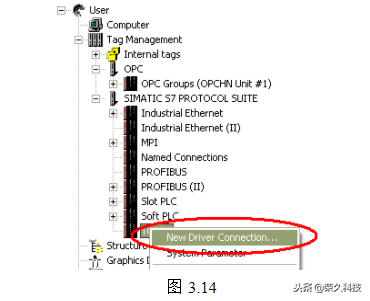
5.添加通道与连接设置
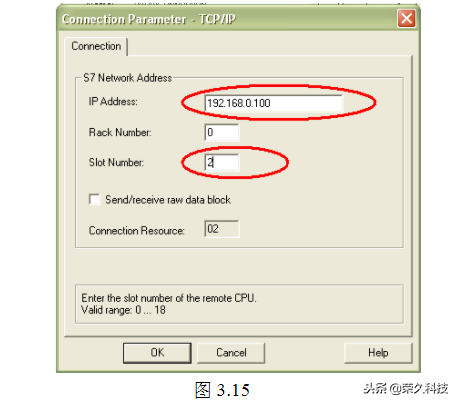
parameters-TCPIP属性对话框,填入参数,如图3.15所示:
在弹出的对话框中输入STEP7中已经设置的PN-IO或者以太网模块的的IP地址和机架号和槽号。
IPAddress:(通讯模块的IP地址)
RackNumber:CPU所处机架号,除特殊复杂使用的情况下,一般填入0Slot
Number:CPU所处的槽号
注意:如果您是S7-300的PLC,那么SlotNumber的参数为2,如果是S7-400的PLC,那么要根据STEP7项目中的Hardware软件查看PLC插在第几号槽内,不能根据经验和物理安装位置来随便填写,可能的参数为2、3、4(主要是依据电源的大小来决定)否则通讯不能建立。
6.连接测试与通讯诊断
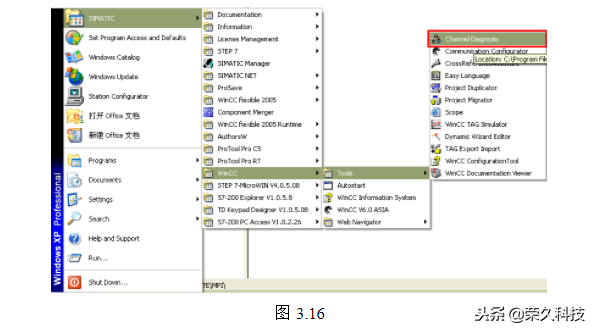
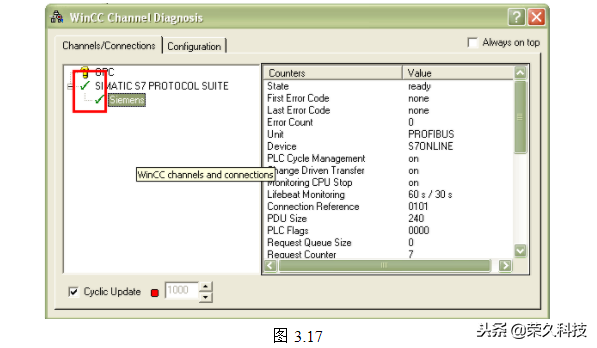
通过WINCC工具中的通道诊断程序WinCCChannelDiagnosis即可测试通讯是否建立。注意:此时PLC必须处于运行状态,老版本的PLC必须处于RUN-P或者RUN状态,WINCC必须激活运行,根据图3.16所示的位置,进入通道诊断工具,检测通讯是否成功建立。如图3.17所示,绿色的“√”表示通讯已经成功建立。

至此WINCC使用普通以太网卡通过TCPIP连接PLC的过程完毕。
四.WINCC使用普通网卡通过IndustrialEthernet连接PLC
前提条件
通过IndustrialEthernet工业以太网实现PLC系统与通讯的前提条件是PLC系统配备以太网模或者使用带有PN接口的PLC,以太网模块列表如下表所示:
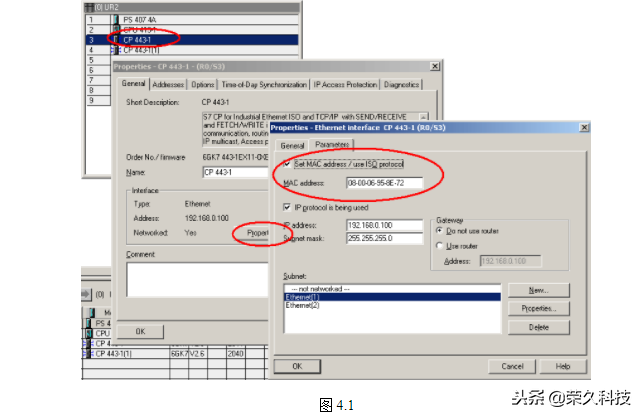
注:只有支持ISO通讯协议的模块才支持(IndustrialEthernet工业以太网)通讯,具体情况可察看STEP7中的模块信息。最简单的判断以太网模块是否支持IndustrialEthernet通讯的方式是,在STEP7的硬件组态Hardware中是否具有MAC参数的填写的输入框,如下图4.1所示:
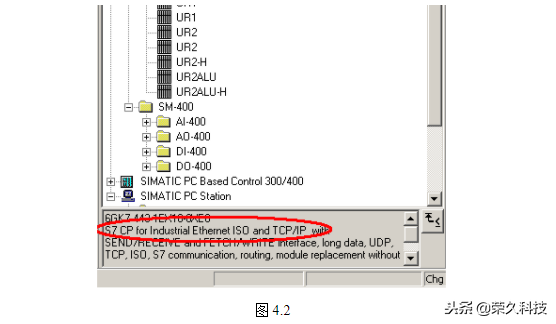
参考STEP7软件中的产品硬件信息来判断以太网模块是否支持IndustrialEthernet工业以太网通讯,如下图4.2所示:
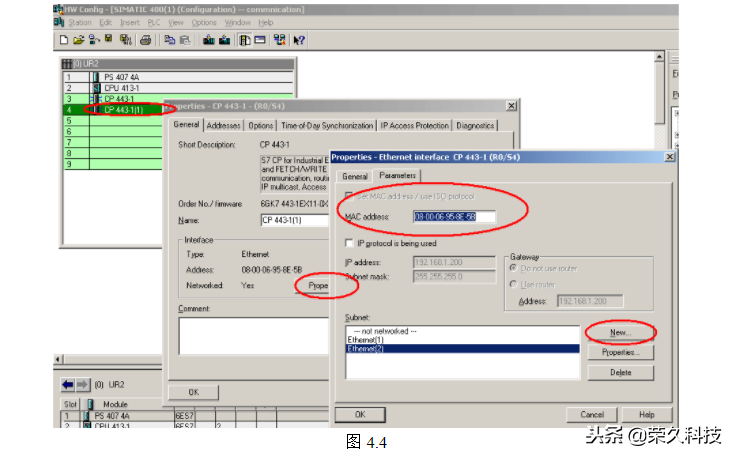
在通讯设置以前请确认模块支持IndustrialEthernetISO通讯,而后进行如下设置:
本文档下列步骤应用CP443-1型号的以太网通讯模块,使用普通以太网卡连接。
组态过程
1.STEP7硬件组态
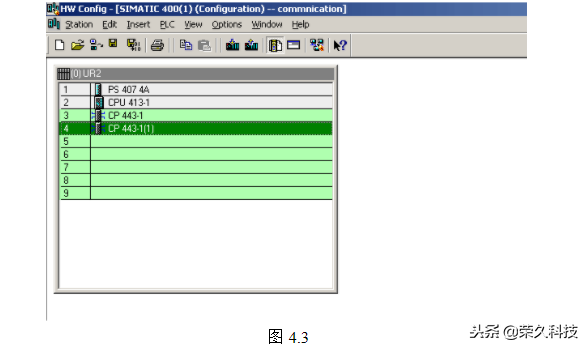
使用STEP7编程软件对PLC系统进行软件组态,在Hardware界面内插入实际的PLC硬件,在本例中使用了两块CP443-1通讯模块,WINCC使用CP443-11和PLC进行通讯,如下图4.3所示:
将组态编译,下载到CPU,则PLC方面设置完成。对于第一次使用工业以太网通讯,必须保证首先使用MPI或者PROFIBUS的通讯方式,将设置好参数的组态下载到目标PLC,此后即可通过工业以太网的方式进行程序监控和项目下载。
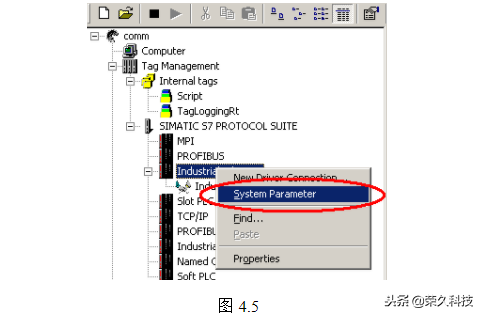
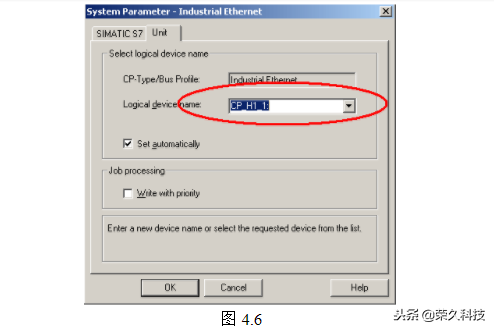
2.添加驱动程序和设置系统参数
3.设置SetPG/PCInterface
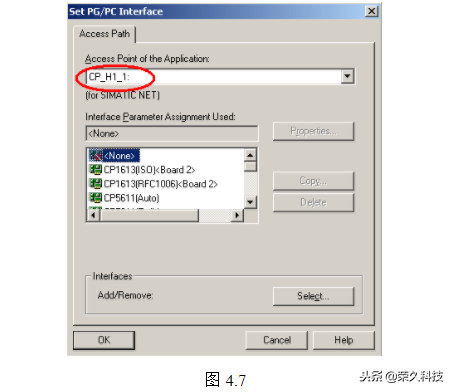
通讯接口设置,进入操作系统控制面板,双击SetPG/PCInterface,在下拉菜单中选择CP_H1_1:如图4.7所示:
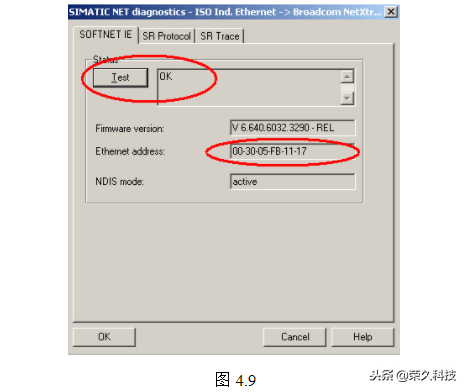
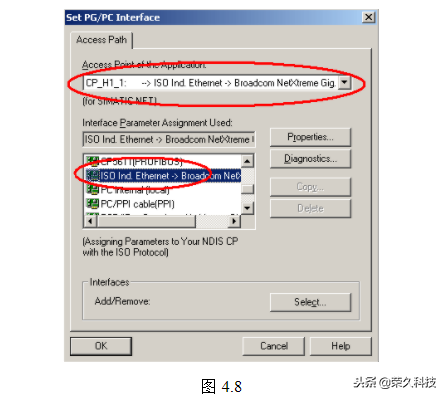
在如图4.7所示的情况下,在InterfaceParameterAssignmentUsed:选择ISOIndEthernet-实际网卡的名称。
注意:
1.您的网卡不同,显示会有不同,请确保所选条目为您正在使用的普通以太网卡的名称。
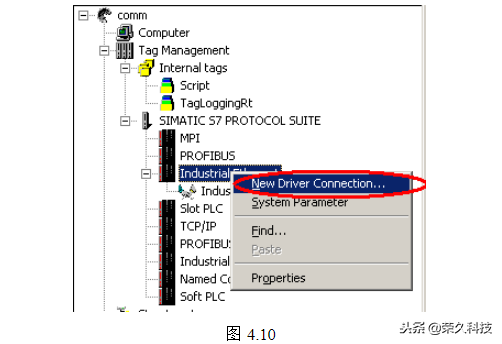
4.添加通道与连接设置
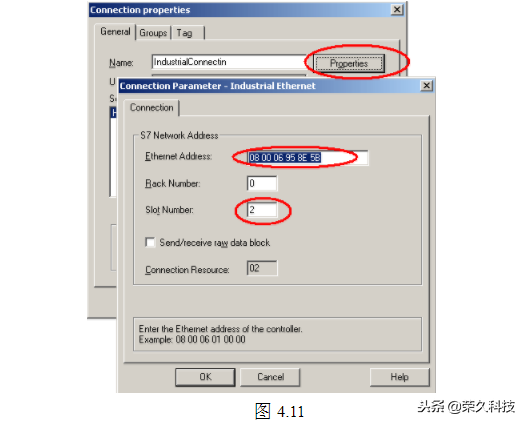
在弹出的对话框中输入STEP7中已经设置的CP443-1通讯模块的MAC地址和机架号和槽号,如图4.11所示:
EthernetAddress:(通讯模块的MAC地址)
RackNumber:CPU所处机架号,除特殊复杂使用的情况下,一般填入0Slot
Number:CPU所处的槽号
注意:如果您是S7-300的PLC,那么SlotNumber的参数为2,如果是S7-400的PLC,那么要根据STEP7项目中的Hardware软件查看PLC插在第几号槽内,不能根据经验和物理安装位置来随便填写,可能的参数为2、3、4(主要是依据电源的大小来决定)否则通讯不能建立。
5.连接测试与通讯诊断
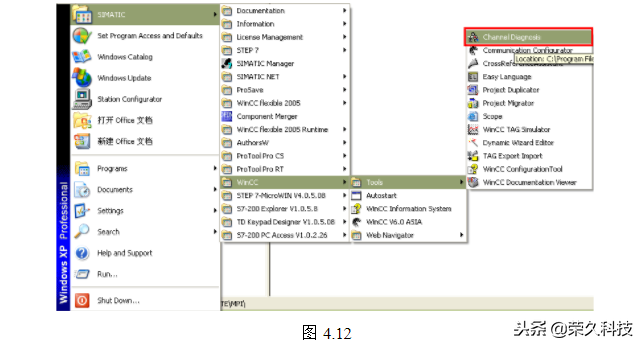
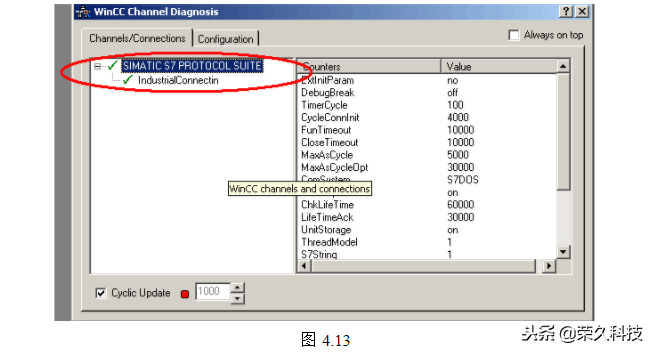
通过WINCC工具中的通道诊断程序WinCCChannelDiagnosis即可测试通讯是否建立。注意:此时PLC必须处于运行状态,老版本的PLC必须处于RUN-P或者RUN状态,WINCC必须激活运行,根据图1.9所示的位置,进入通道诊断工具,检测通讯是否成功建立。如图4.13所示,绿色的“√”表示通讯已经成功建立。
至此WINCC使用普通以太网卡通过IndustrialEthernet连接PLC的过程完毕。
以上,欢迎动动手分享及收藏!