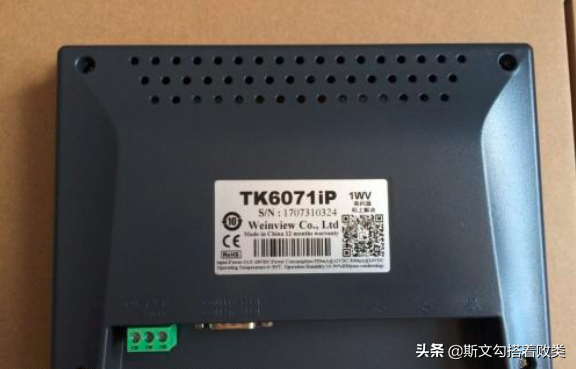
上期讲了通过实物对TK6071ip这款产品的外形,接口等等做了一个详细的说明,让小伙伴对实物有一个大致的了解。
本期讲
1、怎么样创建一个新的触摸屏程序
2、怎么样正确选择触摸屏型号
3、怎么样设定通讯参数
4、设计一个欢迎页面
创建一个新的触摸屏程序当我们开始设计一款触摸屏程序时,首先我们需要了解我们使用的触摸屏型号等信息,
当然作为一个电气工程师,在电气选型方面自己应了解我们使用电气设备的型号等信息。
现在我们可以打开威纶触摸屏程序编辑软件进行页面的设计。(软件在官方网站免费下载,找不到的小伙伴可以私信我)
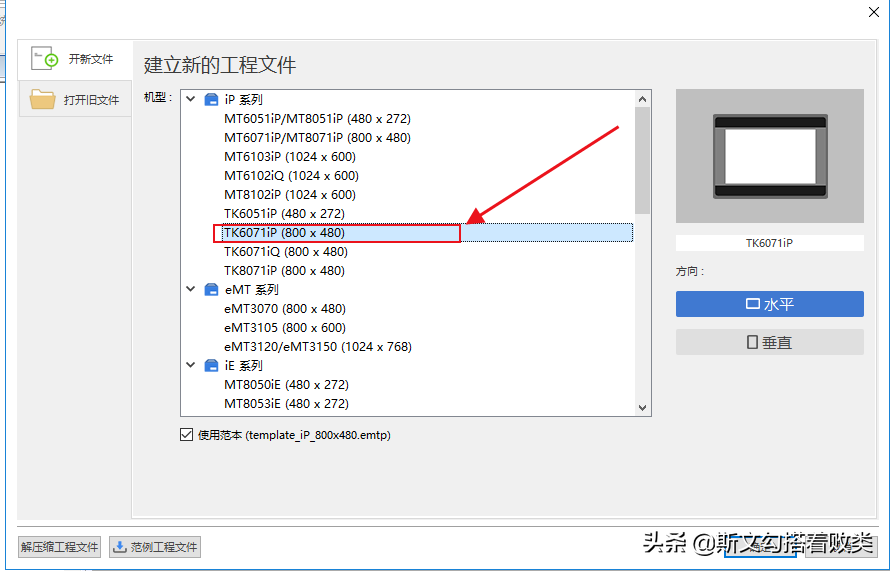
建立一个新的工程文件,需进行触摸屏型号的选择,这里以TK6071ip这款为主题讲解,如果你手中有其他型号的触摸屏,可以选择对应的型号即可。
创建完成后进入IDE环境后就会提示需要设定系统一些必要的参数。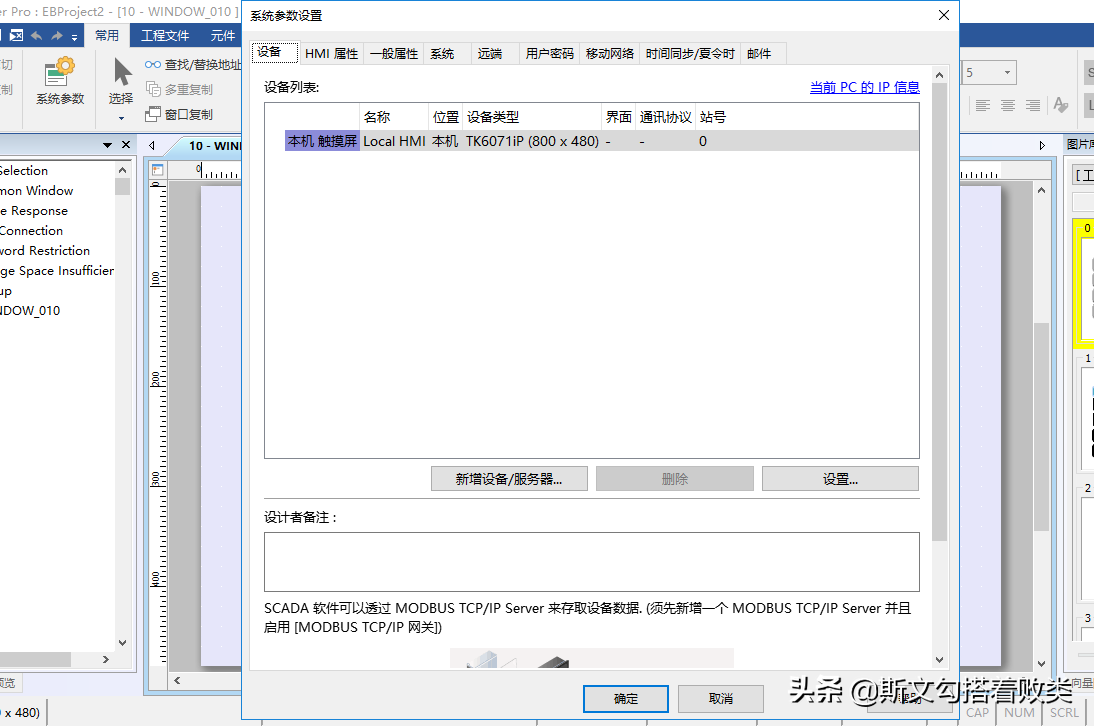
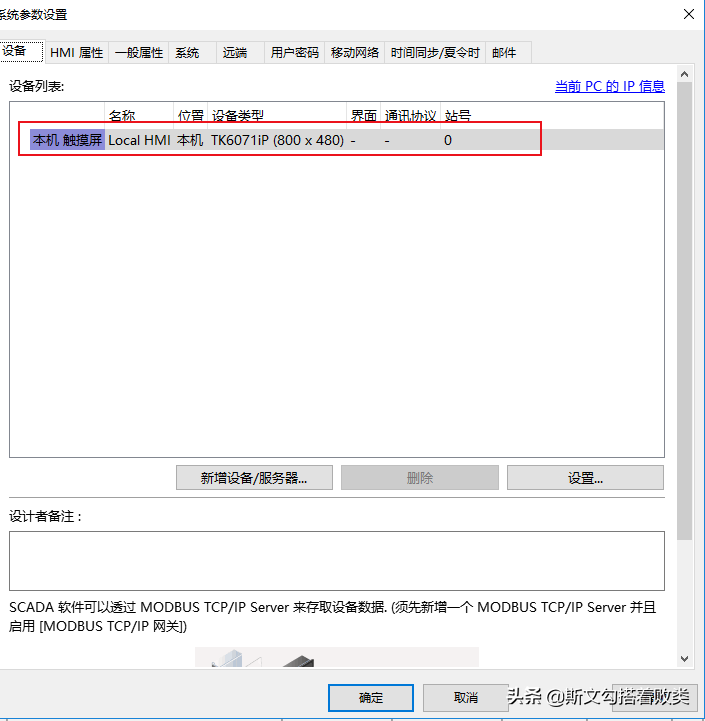
当我们选择好触摸屏型号后,系统会自动为我们触摸屏设定好通讯参数,当然我们也可以为了方面识别,进行名称的参数的修改(在此选择默认)
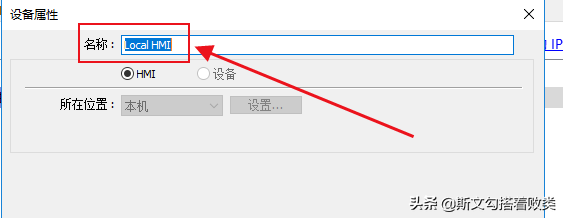
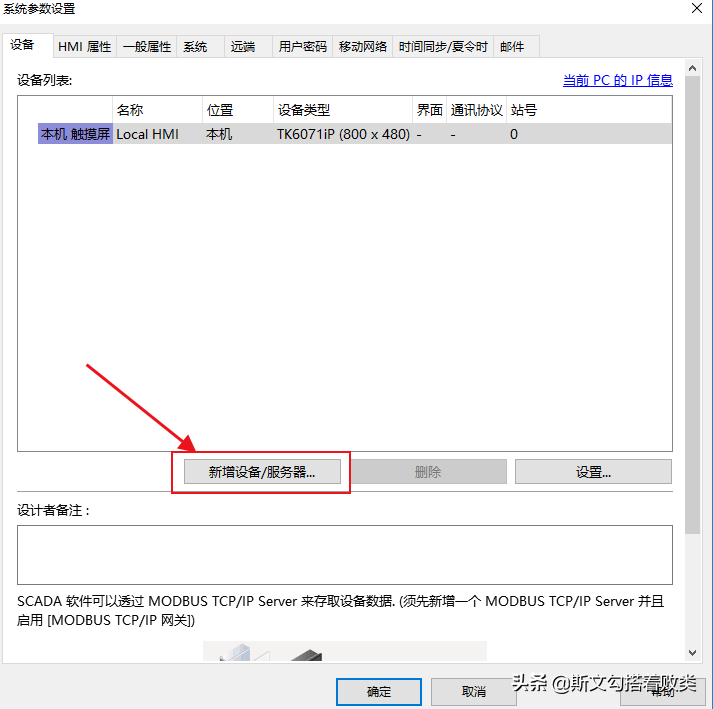
1:我们可以对这个设备进行名称设定(当多机通讯时方便识别)
2:设备类型(威纶触摸屏内置市面上多种自动化设备的通讯协议,可供我们直接调用)
3:接口类型(就是我们需要选择那种方式进行通讯如:RS232/RS485等)
4:com口参数设置:(就是我们选择用触摸屏的那个通讯口进行通讯及波特率等参数)
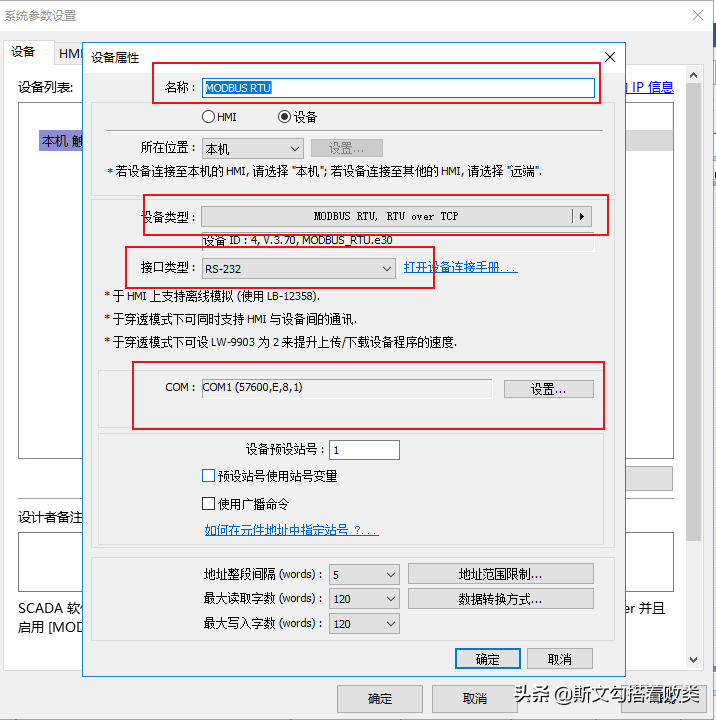
其他参数可设定参数为了使触摸屏灵活方便多种多样的通讯手段去设置,暂时可以忽略
以下为三菱FX-3u通讯设置1:名称为FX-3U
3:接口类型:三菱我们常说的RS422,就是RS485/4W,全双工的
4:威纶触摸屏COM2是指定支持RS485/4W的,在此必须选择COM2,
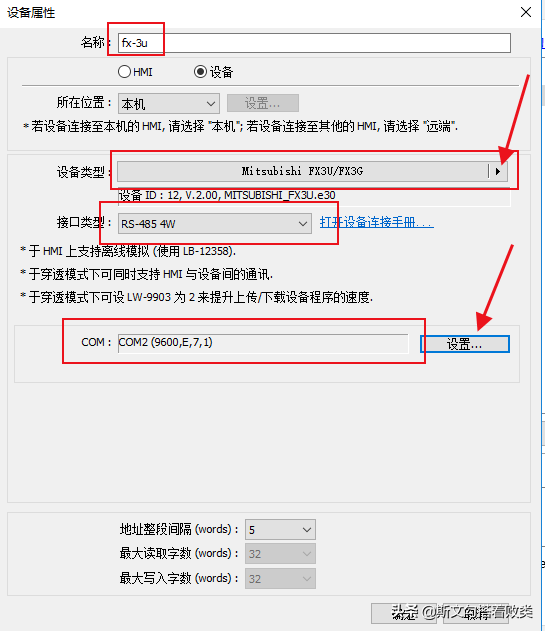
确定完成后我们对PLC通讯参数就已经设置完成了
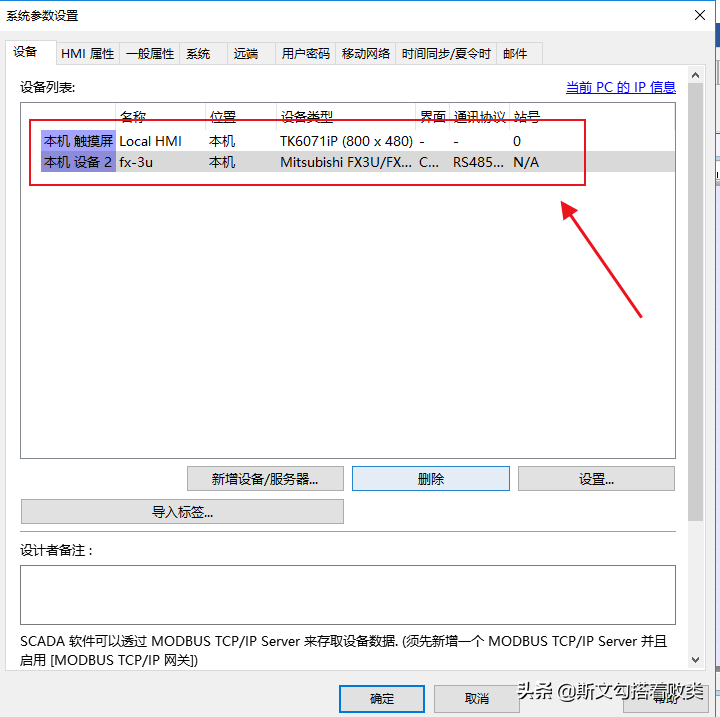
此时在设备栏中出现了我们刚刚设定的通讯参数,这插上通讯线触摸屏将可以跟PLC通讯。
我们继续讲怎么样设计一个程序的欢迎页。
我们在使用一些自动化的时候,当机器开机后,触摸屏就会显示这是一台“XXXX”机器,“xxx”公司研发,诸如此类的信息。
沿着这个思路我们来做一个欢迎页当我们创建一个新的触摸屏程序,软件会默认“10号窗口”为启动页面
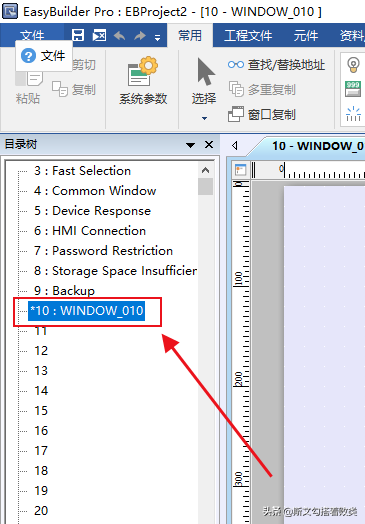
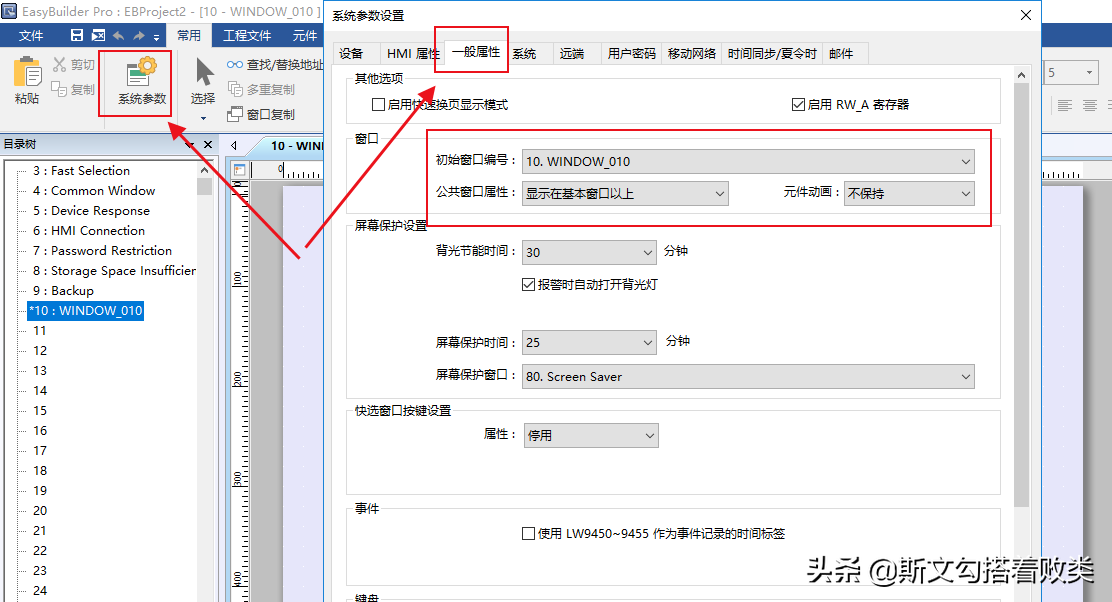
当然我们也可以指定其他窗口为启动窗口,这里就需要我们进行设定。在下图当中我们可以进行设定初始窗口。
当我们一个工程中多个页面时,为了更好的识别那个页面的功能,我们对其做好名称的修改
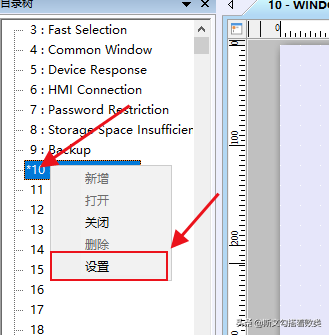
选中需要设置的页面,右键进入设置即可,当需要新增页面时选中“窗口号”右键进入新增即可。
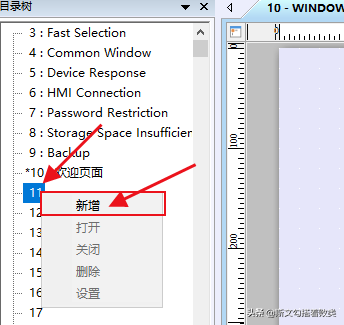
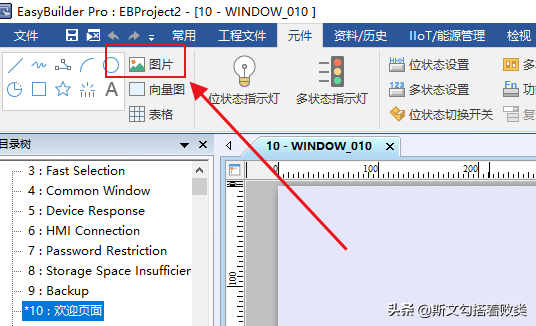
光秃秃的欢迎页面肯定是不行的,我们来认识一个叫做“图片”窗口组件,大家可以理解为用来装图片用的
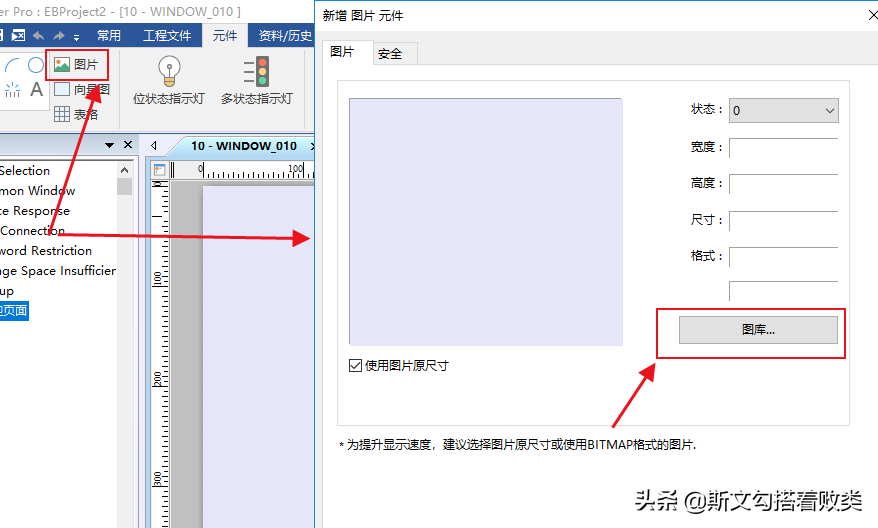
如果我们载入过我们的图片,那我们需要重新添加图片,选择自己需要的图片载入即可。
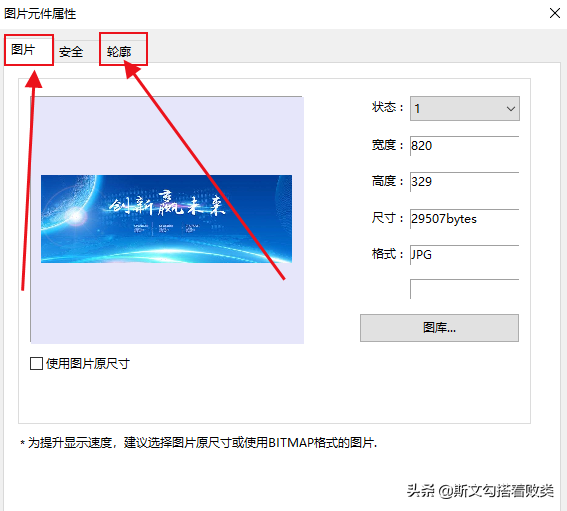
载入图片后可以进行图片的调整,使得跟窗口大小位置一致。我们选择一个欢迎页面图片时尽量简洁,文字信息不要太复杂。
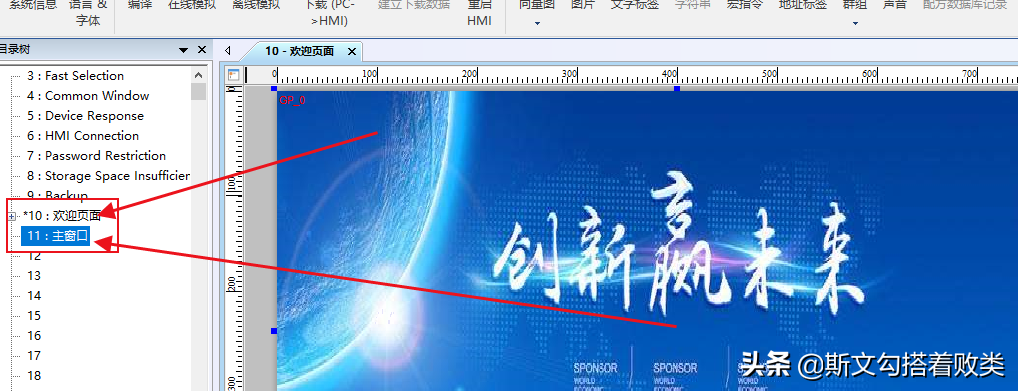
其实到此欢迎页面算是做完了,根据自己需要进行文字的添加,我在此就不做添加了。
比如:显示“xxx”科技有限公司
“XXX”自动化机器显示当前时间,公司的联系方式等等。
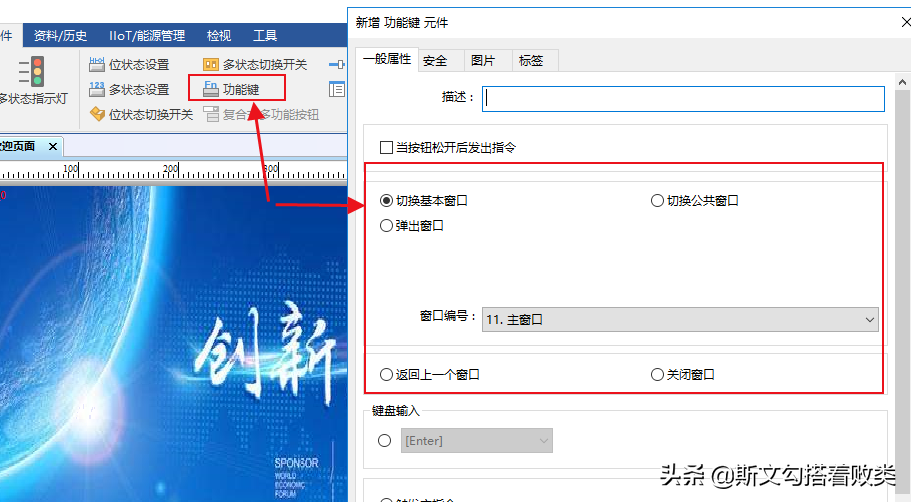
建立一个“主页面”窗口后,接下来我们认识一个叫“功能键”的窗口组件,它的功能很强大,以后在很多场合都会用到它,暂时介绍一下它对窗口操作的基本功能
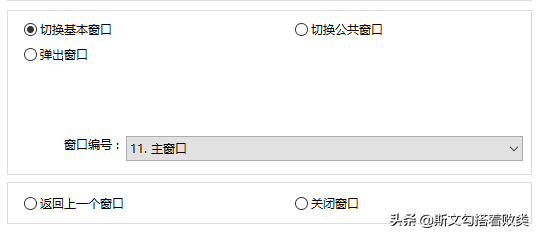
它可以用来:
1、切换基本窗口2、切换公共窗口3、弹出窗口4、返回上一个窗口5、关闭窗口
在此时我们就用来切换一下窗口即可,从欢迎页切换到主窗口在窗口编号选择需要切换到的窗口即可。
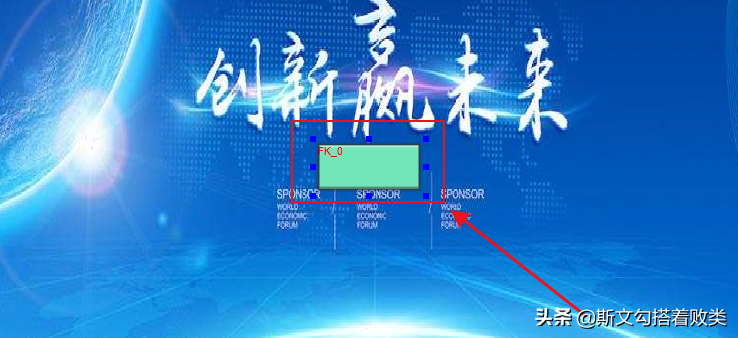
此时设定好后发现生成出来的跟个按键一样的东西
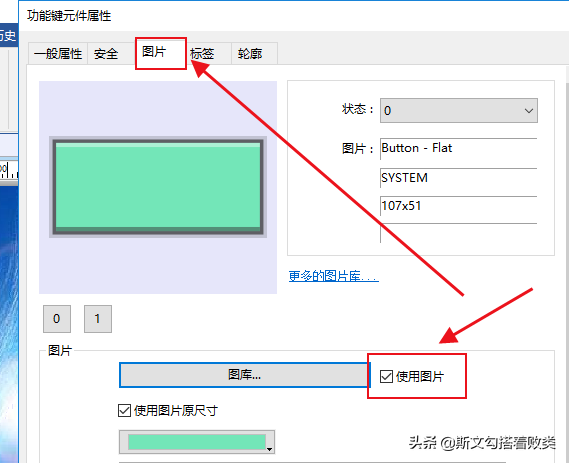
这不是我们想要的效果,弄个按键肯定不行,也不美观,此时只想去掉“功能键”所用的图库即可
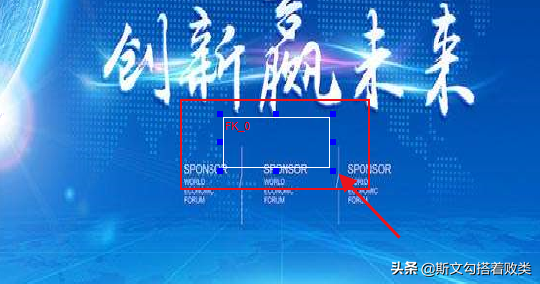
在此我们不需要使用图片去掉勾选,发现成了一个白色的长方形,此时注意长方形的大小决定了“功能键”的触控范围,
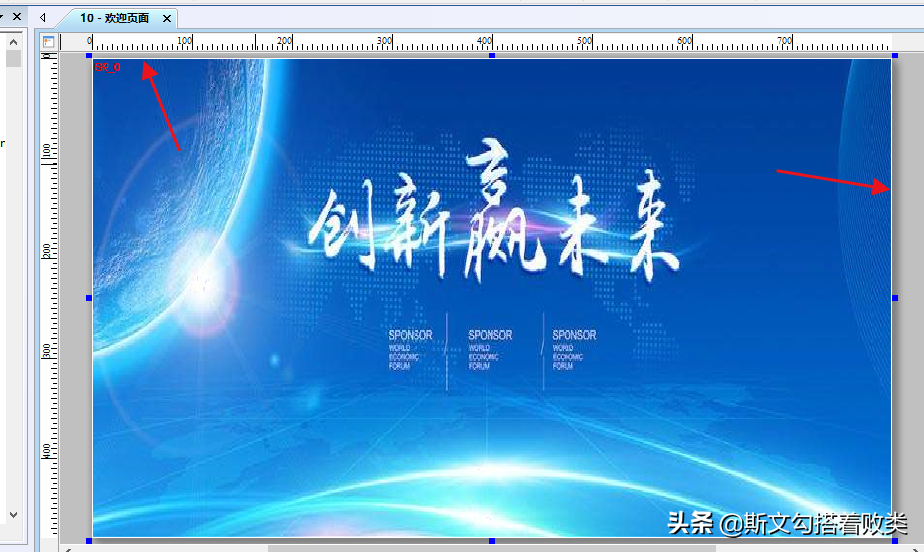
我们想全屏任何地方都管用,那就把“功能键”大小调整到触摸屏大小即可。
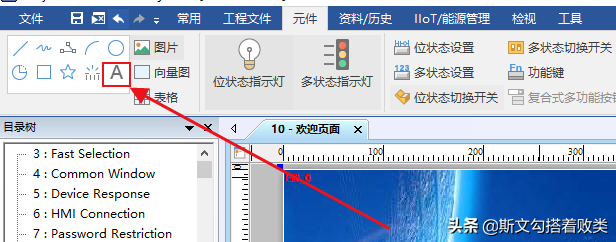
我刻意在文字闪烁设置了1秒,就是该文字会以1秒的频率进行闪烁。这样会更醒目,当然你还设定其他颜色等等
做到此时该页面也算基本完成了,需要更多的去丰富它就得我们自己去设计了
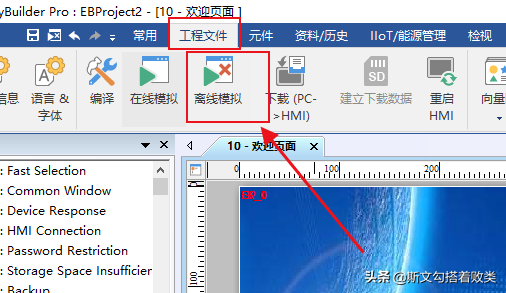
完成后我们进行“保存”然后进行离线模拟,可以看到我们做出来的效果
在学习的小伙伴可以自己做一下,模拟一下看看是否达到了自己想要的效果。
下期再见


