前提条件:
I)在安装有WINCC的计算机上安装CP5612通讯板卡。
II)使用STEP7编程软件能够通过MPI正常连接PLC。
3.1STEP7硬件组态
STEP7设置MPI通讯。新建一个MPI网络用来通讯,设置MPI网络的地址和波特率,其在随后的设置中需要匹配。重点步骤参考图3-1:
其中,Interface中的参数Networked(已连网)必须设置为Yes。

图3-1
3.2设置SetPG/PCInterface
如果STEP7版本的硬件目录中没有CP5612,则可选择CP5611A2或CP5611进行组态。CP5612向下兼容之前版本的组态。
进入操作系统下的控制面板,双击SetPG/PCInterface图标。
在AccessPointoftheApplication:的下拉列表中选择S7ONLINE(STEP7);然后在InterfaceParameterAssignment:的列表中,选择;确认后在AccessPointoftheApplication:的下拉列表中显示:
S7ONLINE(STEP7)à,如图3-2所示:
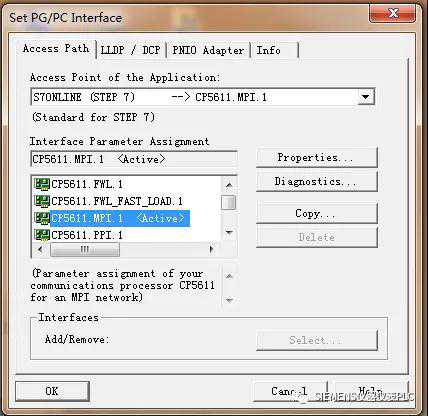
图3-2
重要的参数如图3-3所示:
Address:
CP卡的地址(MPI地址必须唯一,建议设置为0)
TransmissionRate:
MPI网络的传输速率(默认为187.5Kbps)必须修改和实际连接PLC的MPI端口的传输速率相同;
HighestStationAddress:
MPI网络的最高站地址(必须和PLC的MPI网络参数设置相同)
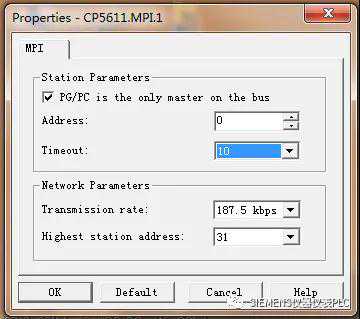
图3-3
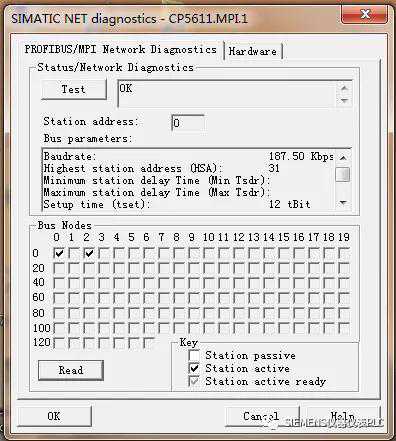
图3-4
3.3添加驱动程序和系统参数设置
打开WINCC工程在TagManagement--SIMATICS7PROTOCOLSUITE-MPI
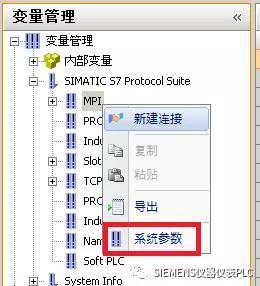
图3-5
弹出SystemParameter-MPI对话框,选择Unit标签,
设置Logicdevicename(逻辑设备名称):S7ONLINE,如图3-6所示。
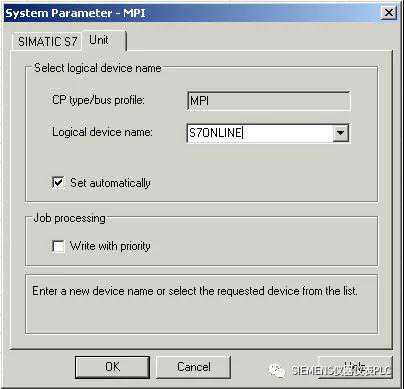
图3-6
3.4添加通道与连接设置
在握手图标后面输入连接的名称。
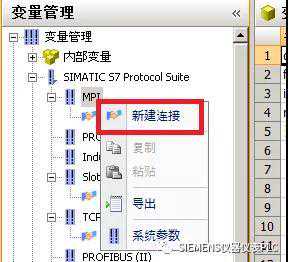
图3-7
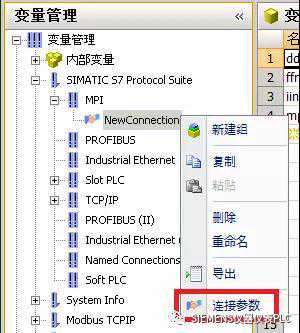
图3-8
弹出ConnectionParameter-MPI属性对话框。
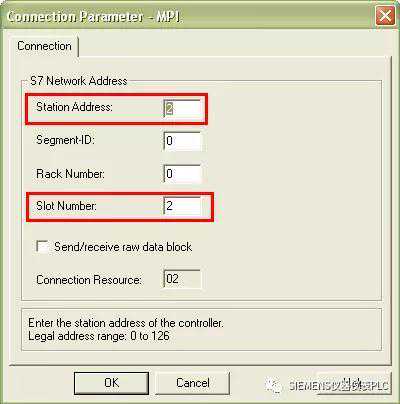
图3-9
重要的参数如下所示:
StationAddress:MPI端口地址,必须与图3-1中地址相同;
RackNumber:CPU所处机架号,除特殊复杂使用的情况下,一般填入0;
SlotNumber:CPU所处的槽号;
注意:
如果使用S7-300的PLC,则SlotNumber的参数为2;
如果是S7-400的PLC,则要根据STEP7项目中的Hardware软件查看CPU插在第几号槽内,不能根据经验和物理安装位置来随便填写,可能的参数为2、3、4(主要是依据电源的大小来决定)否则通讯不能建立。


